申請の登録
自社在庫又は、オーダー済み在庫をデモカー/サービス代車として登録する際のサポート申請をStellantisジャパンに提出します。
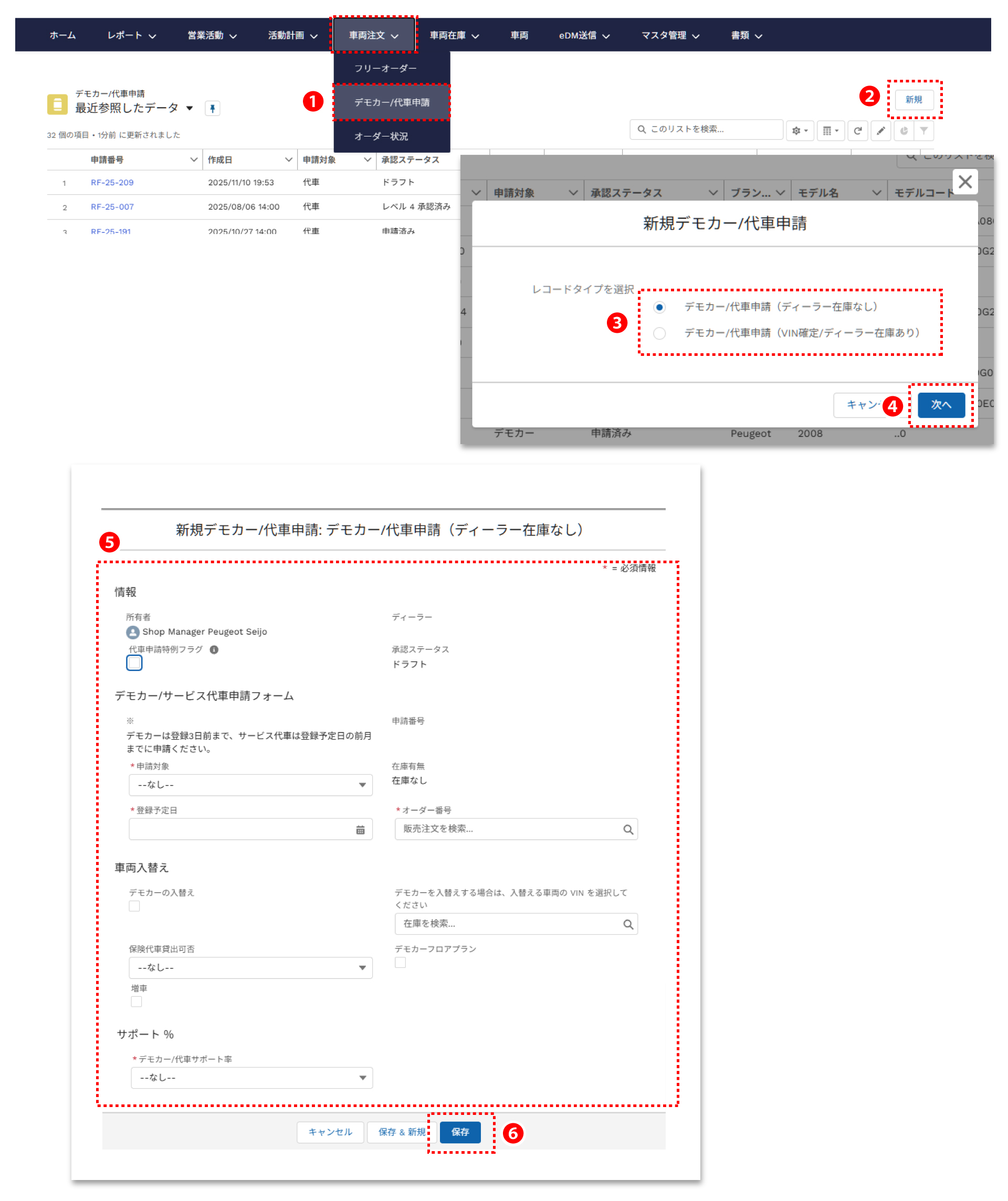
❶メニューバーの「車両注文」をクリックし、「デモカー/代車申請」をクリックします。
❷デモカー/代車申請一覧画面が表示されます。新たにデモカー/代車申請をする場合は、「新規」ボタンをクリックします。
❸「新規デモカー/代車申請」画面が立ち上がります。申請する車両がStellantisジャパンから出荷される前の場合は「ディーラー在庫なし」を、出荷後の場合は「VIN確定/ディーラー在庫あり)にチェックを入れます。
※「ディーラー在庫なし」での申請は、申請対象の車両をIAP-Salesforce上でオーダーしたユーザーのみが申請することができます。
❹チェックを入れたら、「次へ」ボタンをクリックします。
❺「新規デモカー/代車申請: デモカー/代車申請」画面が立ち上がります。必要項目を入力します。
※画像は「ディーラー在庫」なしの場合。
※オーダー番号を検索する際、その申請者自身がIAP-Salesforce上で発注したオーダー番号のみが検索結果として表示されます。他のスタッフが発注したオーダー番号は表示・選択できませんのでご注意ください。
❻入力が完了したら、「保存」ボタンをクリックします。
❼デモカー/代車申請画面が表示されますので、「承認申請」ボタンをクリックします。
※既に「承認済み+申請中」の車両台数が既定の台数を超える場合、メッセージが表示されます。

申請状況の確認
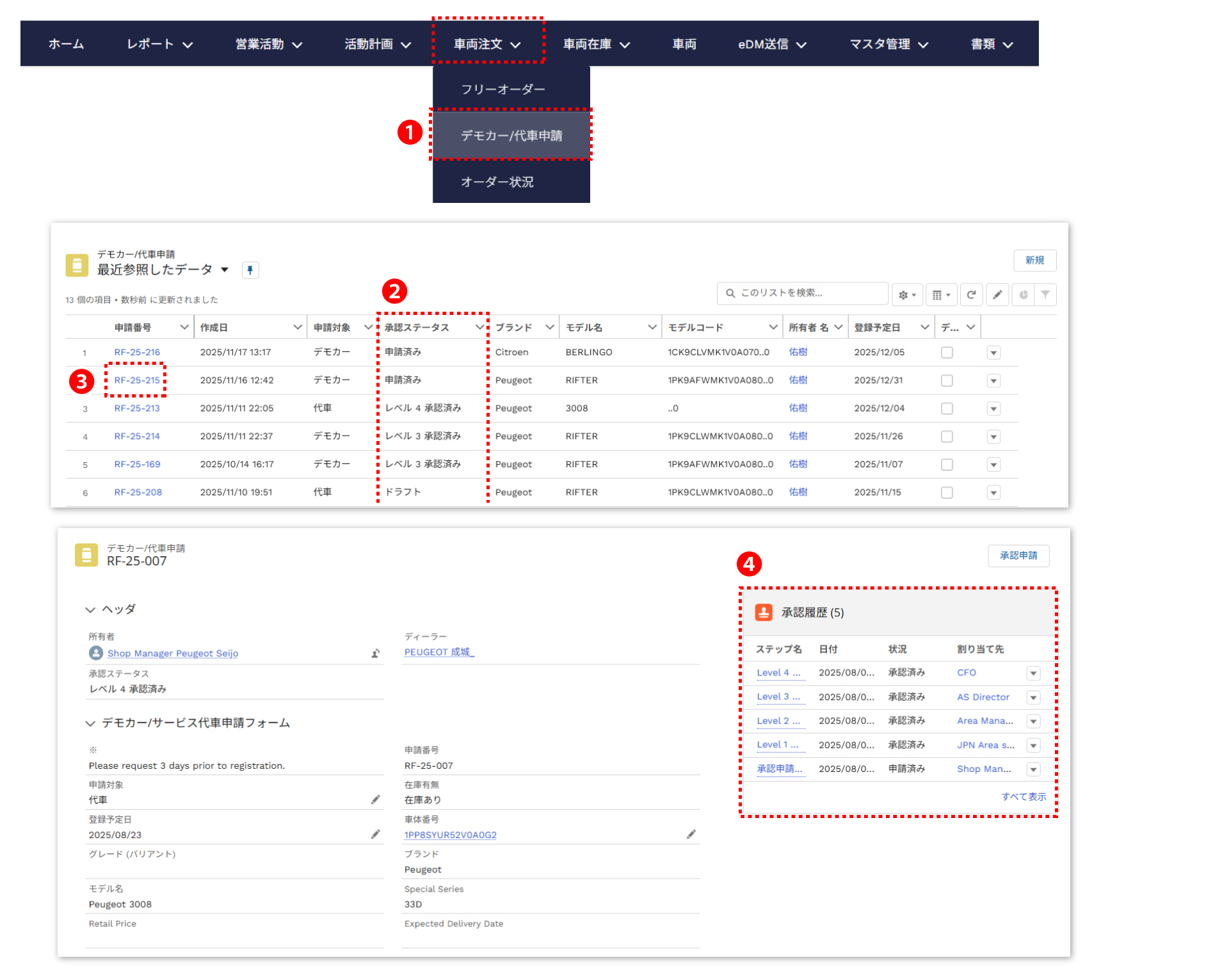
Stellantis ジャパンに申請したデモカー/代車サポート申請の承認状況を確認できます。
❶ メニューバーの「車両注文」をクリックし、「デモカー/代車申請」をクリックします。
❷ デモカー/代車申請一覧が表示され、「承認ステータス」に申請のステータスが表示されます。
❸ ステータスの詳細を確認したい場合、該当の申請の「申請番号(青字)」をクリックします。
❹ 申請画面が表示されます。画面右側の「承認履歴」で申請のステータス詳細が確認できます。
※承認ステップは現状と同様です。
※申請の承認が完了するとディーラー在庫一覧画面の「ディーラー申請」又は「代車申請」欄にチェックが反映されます。