各種書類(請求書・所有権移転証明書・リサイクル券など)の閲覧・出力手順および出力時の注意事項について説明します。
※システム間のデータ連携にタイムラグが発生する場合があります。即日/翌日にダウンロードしようとしたが書類が表示されなかった、という場合は、2~3日おいてから再度ダウンロードをお試しください。
請求書の確認
車両の請求書を閲覧・ダウンロードします。
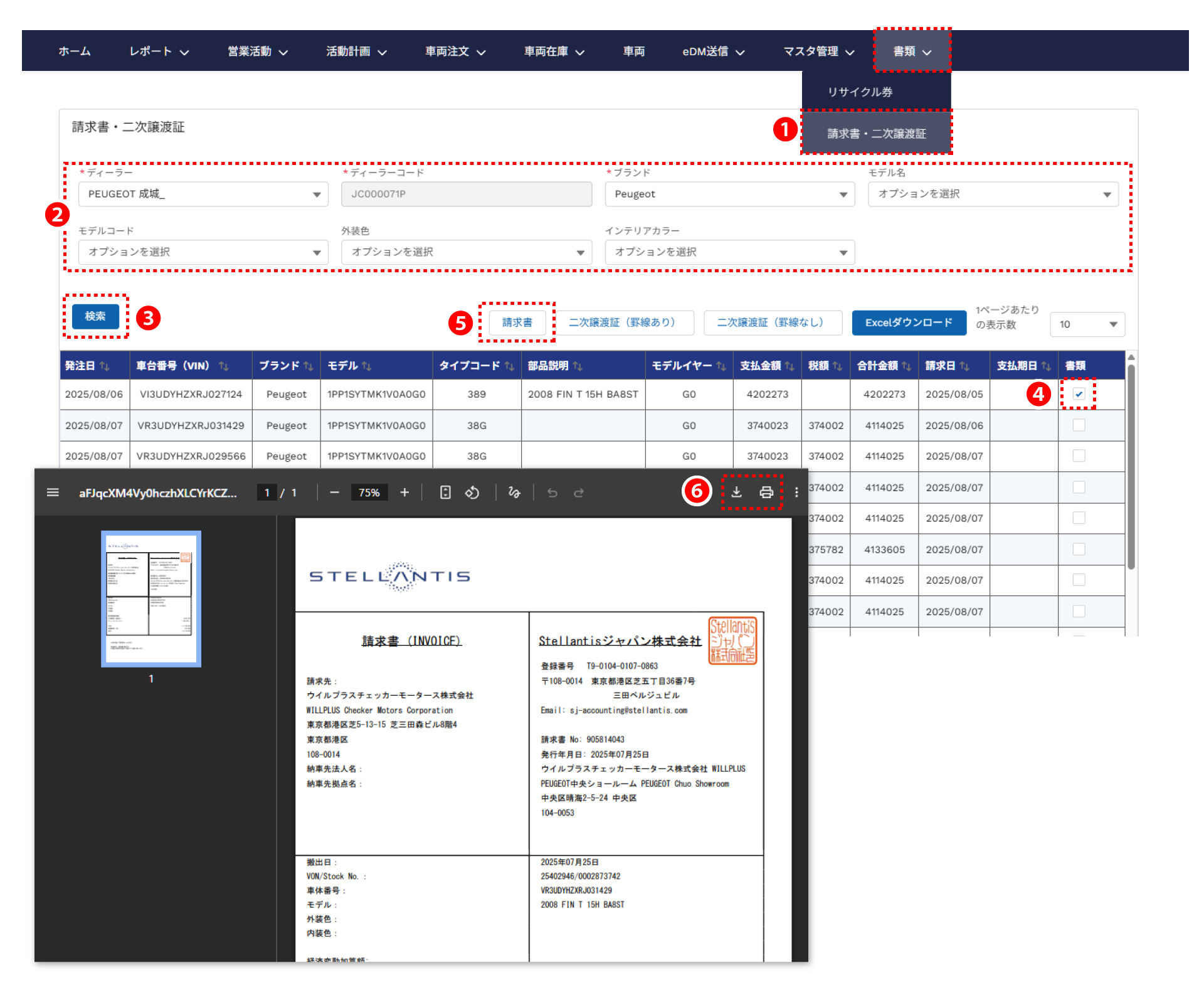
❶ メニューバーの「書類」をクリックし、「請求書・二次譲渡証」をクリックします。
❷「請求書・二次譲渡証」画面が表示されたら、書類を発行する車両の情報を入力します。
❸ 入力が完了したら、「検索」ボタンをクリックします。
❹ 条件に合う車両一覧が表示されますので、書類を発行する車両の右端の「書類」の□にチェックを入れます。
❺「請求書」ボタンをクリックします。請求書の画面が立ち上がります。
❻ 必要に応じて、印刷または、ファイルを保存します。
所有権移転証明書の確認
車両の所有権移転証明書を閲覧・ダウンロードします。
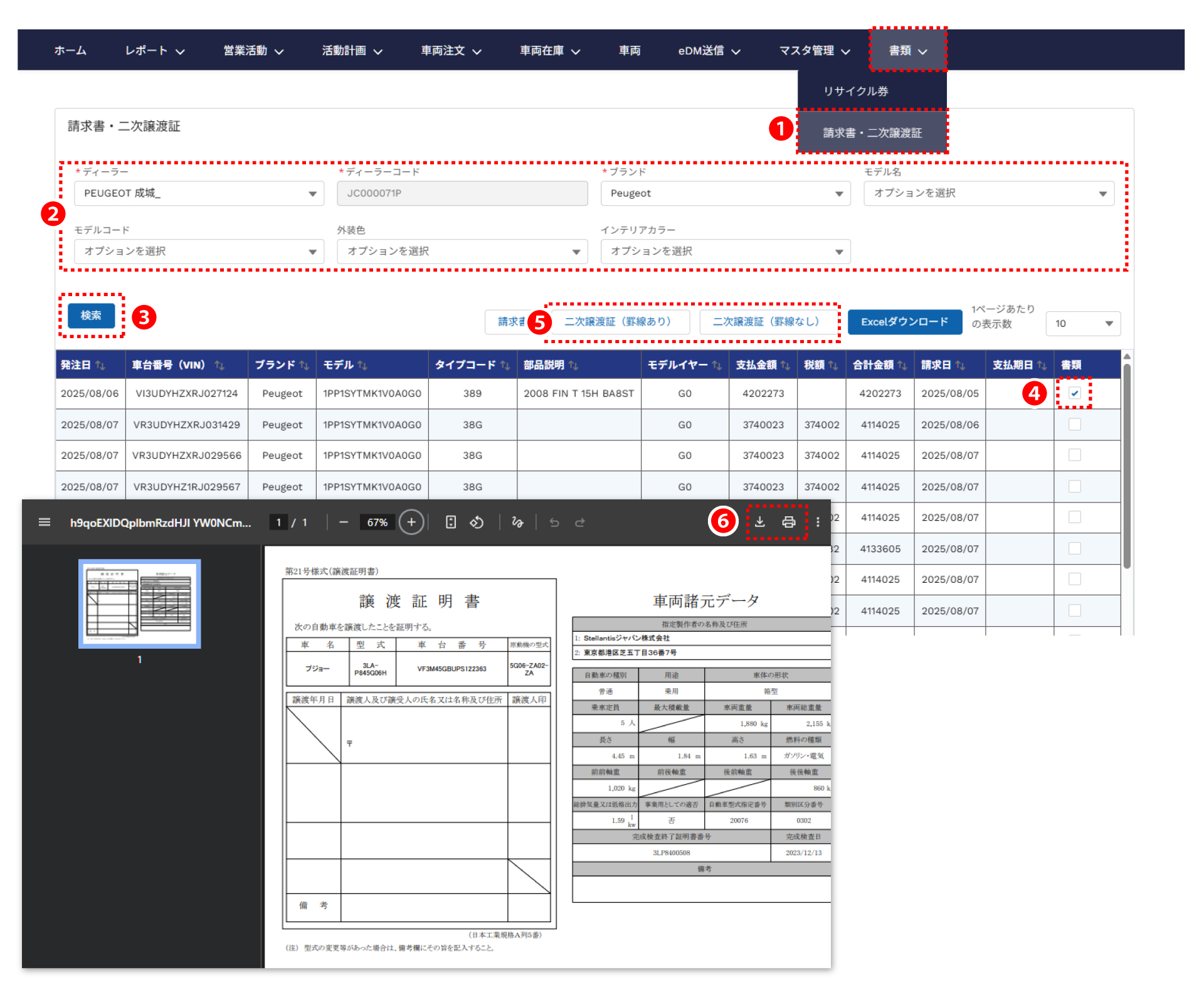
❶ メニューバーの「書類」をクリックし、「請求書・二次譲渡証」をクリックします。
❷「請求書・二次譲渡証」画面が表示されたら、書類を発行する車両の情報を入力します。
❸ 入力が完了したら、「検索」ボタンをクリックします。
❹ 条件に合う車両一覧が表示されますので、書類を発行する車両の右端の「書類」の□にチェックを入れます。
❺「二次譲渡証(罫線あり)」または、 「二次譲渡証(罫線なし)」ボタンをクリックします。二次譲渡証の画面が立ち上がります。※画像は罫線ありの二次譲渡証
❻ 必要に応じて、印刷または、ファイルを保存します。
※所有権移転証明書(二次譲渡証)については、当初Stellantisジャパンからの出荷先であった拠点(もともと在庫を保有していた拠点)でのみダウンロード可能な仕様となっています。車両に在庫移動の履歴がある場合、移動先の拠点からはダウンロードできませんのでご注意ください。
リサイクル券の確認
登録済み車両のリサイクル券を閲覧・ダウンロードします。
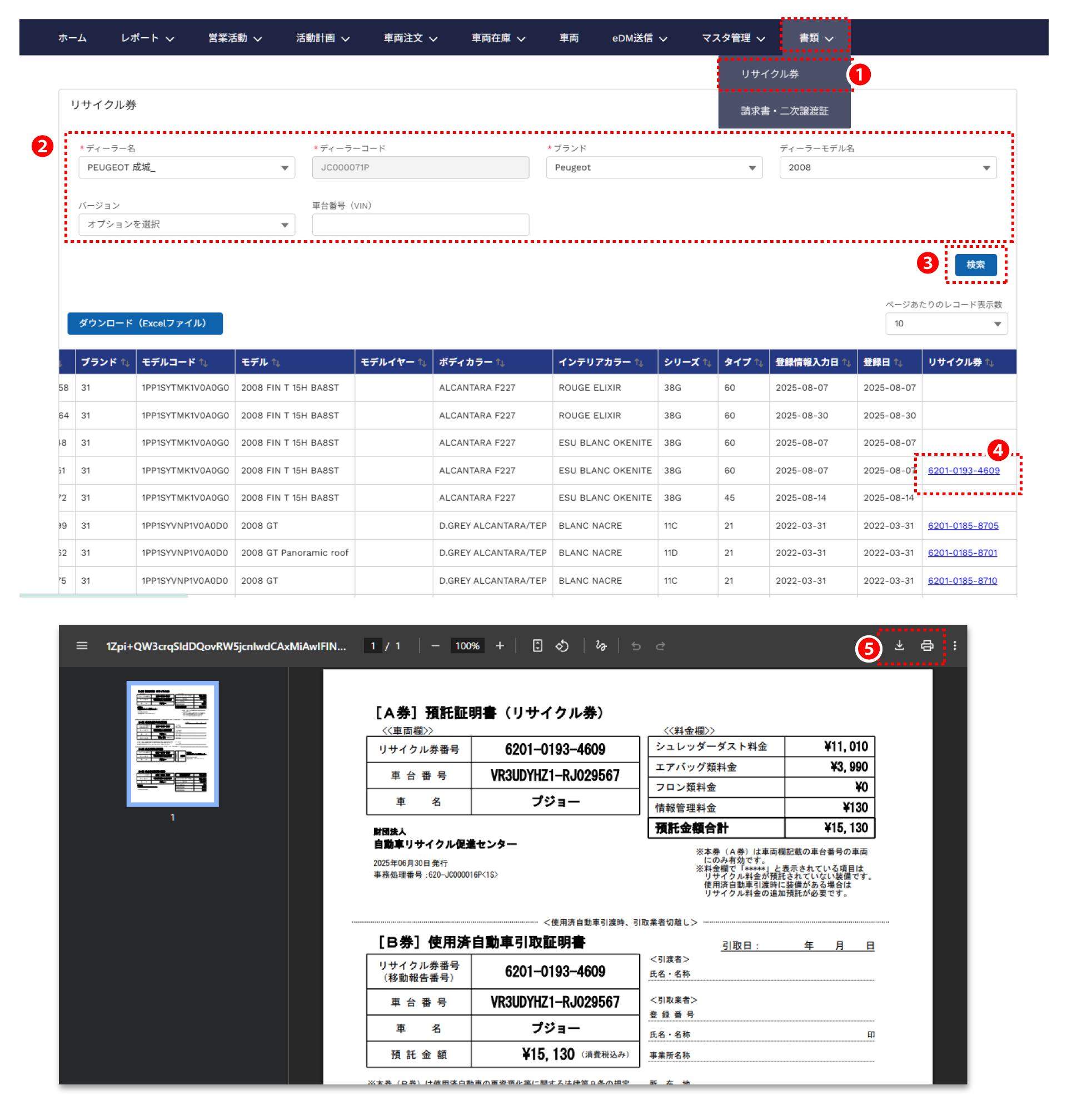
❶ メニューバーの「書類」をクリックし、「リサイクル券」をクリックします。
❷「リサイクル券」画面が表示されたら、リサイクル券を発行する車両の情報を入力します。
❸ 入力が完了したら、「検索」ボタンをクリックします。
❹ 条件に合う車両一覧が表示されますので、リサイクル券を発行する車両の右端の「リサイクル券」の番号(青文字)をクリックします。リサイクル券の画面が立ち上がります。
❺ 必要に応じて、印刷または、ファイルを保存します。