お客様情報の検索
過去の商談履歴のあるお客様の情報は、「取引先」または「取引先責任者」のデータとしてIAP-Salesforceに保管されます。
■個人客: 取引先のみ
「個人客」のリードをオポチュニティに進めると、リードの情報をもとに取引先のデータが作成されます。
(取引先責任者の一覧画面やレポートにも、個人客の取引先が表示されます)
■法人客: 取引先(法人の情報)と取引先責任者(法人の連絡先担当者)の組み合わせ
「法人客」のリードをオポチュニティに進めると、リードの情報をもとに取引先(法人の情報)と取引先責任者(法人の連絡先担当者)の2つのデータが作成されます。
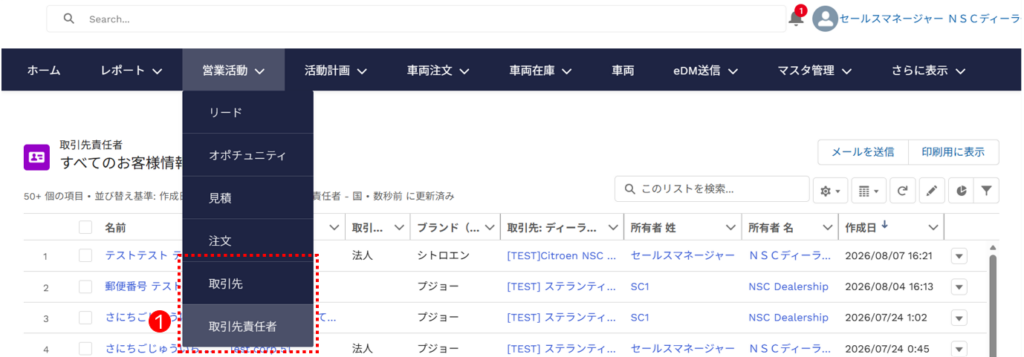
❶ メニューバーの「営業活動」をクリックし、「取引先」または「取引先責任者」をクリックします。
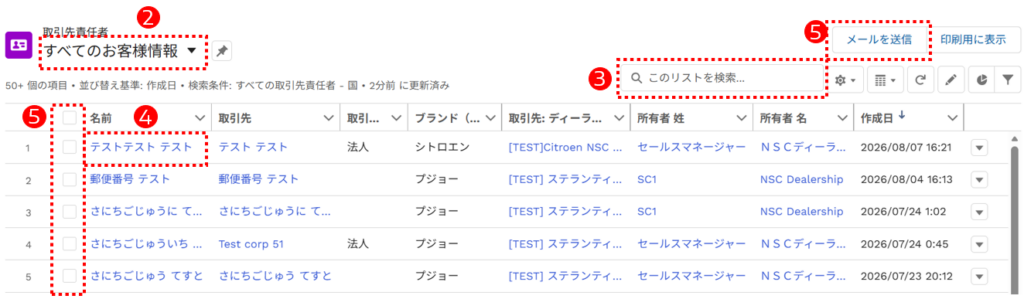
❷ リストビューを切り替えて、目的に合ったリストビューを選択します。
❸ 検索欄にお客様名などを入力することで、一覧表示されている取引先/取引先責任者の中から検索が可能です。
※検索の対象は、表示中のリストビューに含まれるお客様のみです。見つからない場合はリストビューを切り替えてから再度検索するか、画面最上部の検索欄をご利用ください。最上部の検索欄では、リードやオポチュニティなど他のデータも横断して検索できます。
❹ 確認したい取引先/取引先責任者名(青文字)をクリックすると、取引先/取引先責任者の詳細画面が表示されます。
❺ 取引先責任者のリストビューでは、左側の□にチェックを入れて「メールを送信」をクリックすると、指定したお客様へリストメールを送信できます。
お客様情報の確認と更新
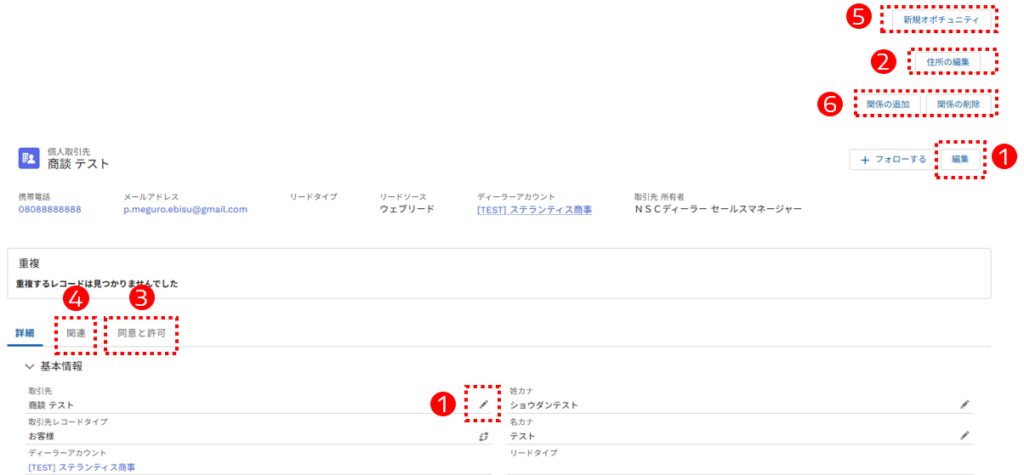
取引先/取引先責任者の詳細画面には、お客様の連絡先やご職業、家族構成、趣味趣向などの情報が格納されています。商談やアフターセールスの過程で新たに入手した情報を、随時反映・更新します。またこの画面から一斉送信eDMやアンケートの配信停止を行ったり、新しいオポチュニティを作成したりすることができます。
❶ 🖊マークがついている項目はクリックすることで編集が可能です。右上部の「編集」ボタンからも各項目の編集を行うことができます。
❷ 登録された住所を更新したい場合は、「住所の編集」をクリックします。住所の編集画面が立ち上がりますので、項目を更新後、「保存」ボタンをクリックします。
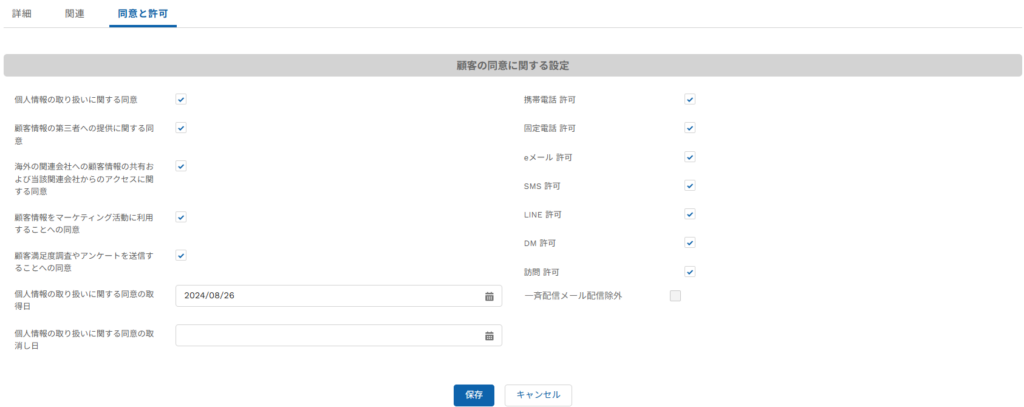
❸ 「同意と許可」のタブから、個人情報の取扱いや連絡許可に関する状況を更新することができます。
❹ 「関連」タブでは、そのお客様に関連する過去の活動履歴(オポチュニティ、注文、メール送信履歴、ToDo、行動予定)や、お客様に紐づく車両、取引先/取引先責任者の情報を確認することができます。
❺「新規オポチュニティ」をクリックすると、そのお客様に対する新しいオポチュニティの作成を開始できます。
❻「関係の追加」「関係の削除」では、複数のお客様データ間の関連付けを設定することができます。(詳細後述)
※「同意と許可」タブの表示: カスタマーエクスペリエンスの顧客満足度調査アンケートは、このタブ内の「顧客満足度調査やアンケートを送信することへの同意」にチェックが入っているお客様に対して送信されます。
取引先と取引先責任者の関係の追加・削除
複数のお客様データに対して、お客様間の関係を登録しておくことができます。例えば、以下のような場合です。
・ご契約者様のご家族が新たにお客様として登録され、同じご家族として紐づけておきたい場合
・法人のお客様で、車両のご購入を担当される方が新たに登録された場合
・ご担当者の異動や退職などで、法人との関係がなくなった場合(関係を解除します)
紐づけておくと、一方の詳細画面の「関連」タブからもう一方を確認できるようになり、ご家族や法人単位でのフォローの際に活用できます。
紐づけ
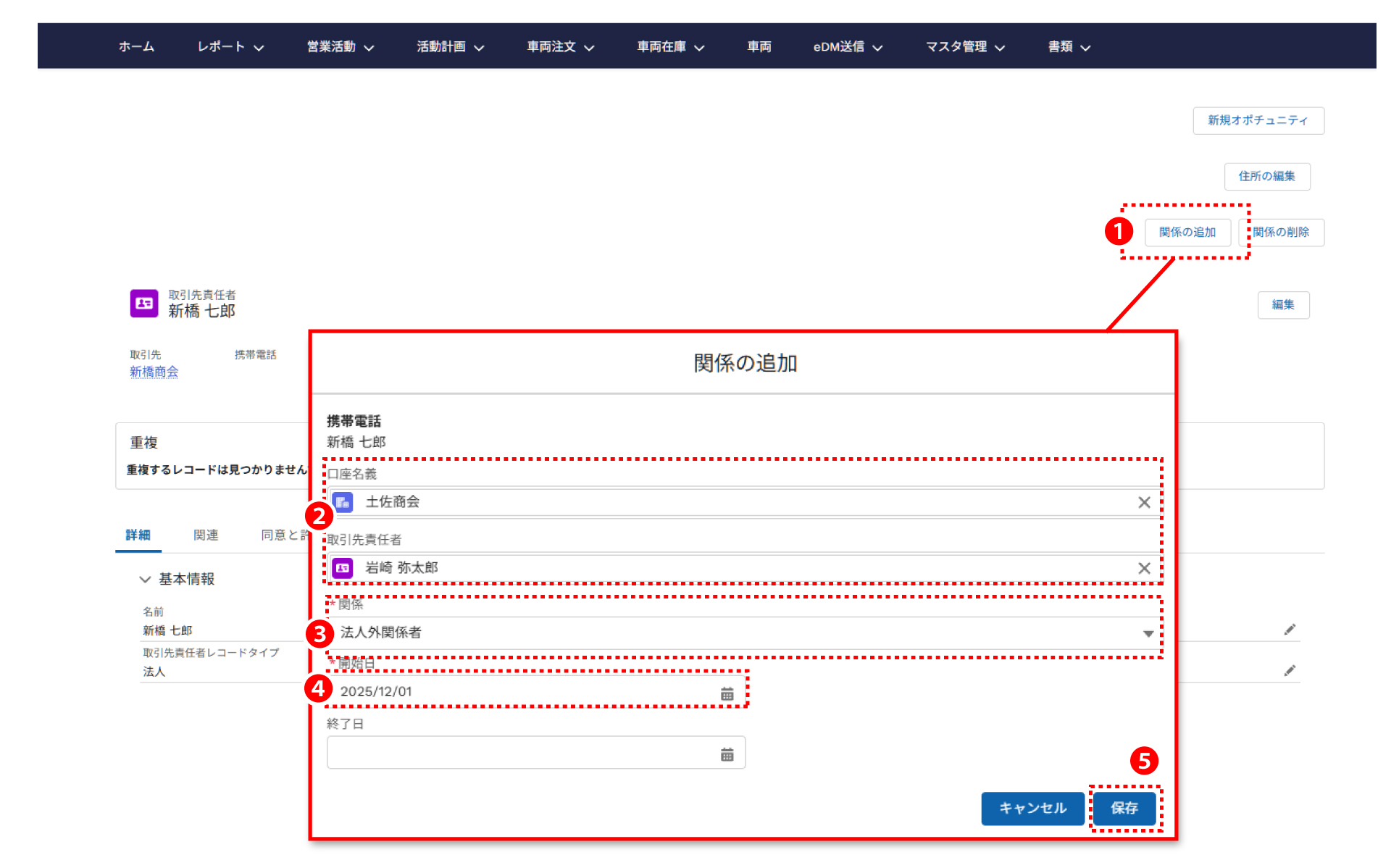
❶ 取引先/取引先責任者の詳細画面で「関係の追加」ボタンをクリックします。
❷ 関係の追加画面が立ち上がりますので、紐づけ対象の「取引先」または「取引先責任者」を確認・選択します。
❸ 「関係」の欄では、紐づける「取引先」または「取引先責任者」との関係性を選択します。
❹ 紐づけ開始日を入力します。
❺ 入力が完了したら、「保存」ボタンをクリックします。
紐づけの確認
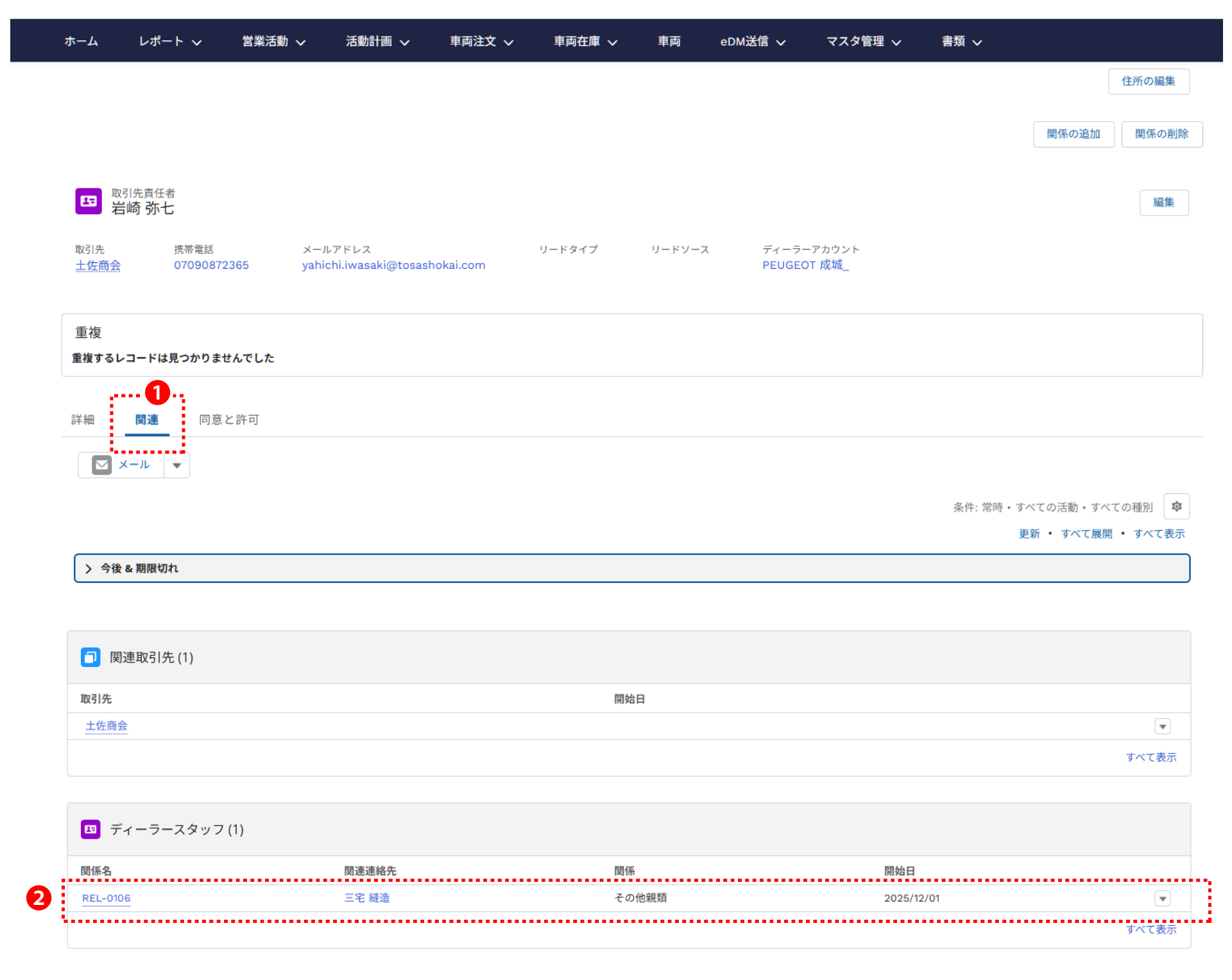
❶ 取引先/取引先責任者を紐づけた後、「関連」タブを表示させます。
❷「取引先」と「取引先責任者」の欄に紐づけられているデータが表示されます。
※個人の取引先/取引先責任者を紐づけると、紐づけられた取引先/取引先責任者の「関連」タブにも表示されます。
関係の解除
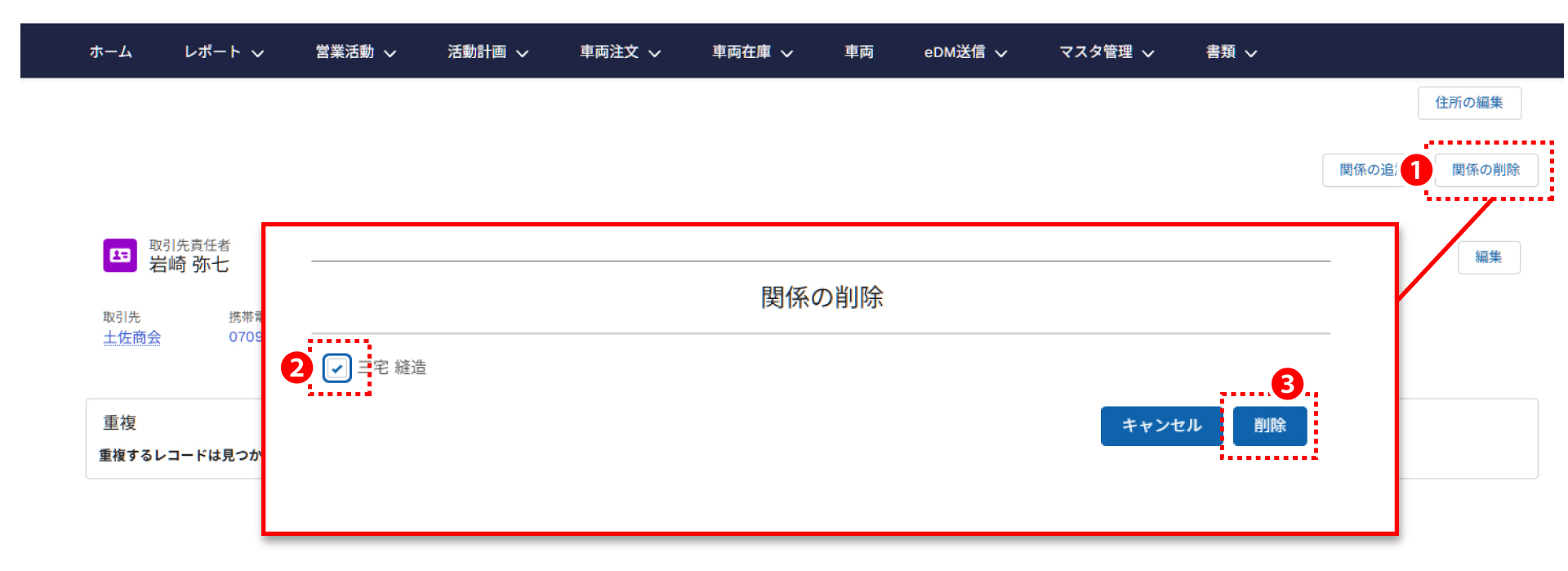
❶「関係の削除」ボタンをクリックします。
❷ 関係の削除画面が立ち上がりますので、関係を解除する取引先/取引先責任者の□をクリックします。
❸「削除」ボタンをクリックします。