
ディーラー在庫一覧
自社の新車在庫状況を確認します。
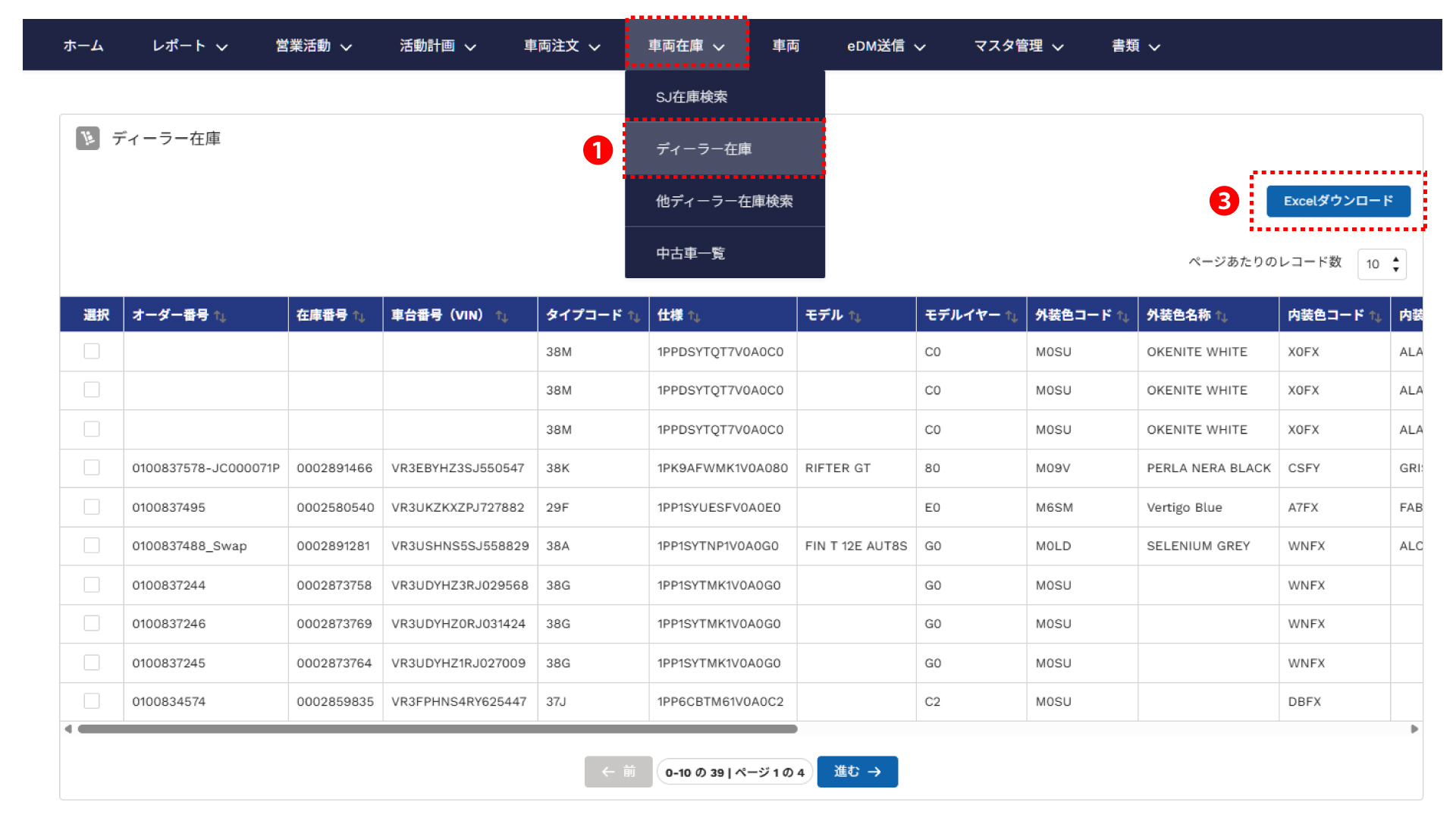
❶ メニューバーの「車両在庫」をクリックし、「ディーラー在庫検索」をクリックします。
❷ ディーラー在庫画面が表示されます。
❸「Excelダウンロード」ボタンをクリックすると車両一覧のCSVファイルがダウンロードできます。
※ディーラー在庫画面には、担当するブランドの自社在庫が表示されます。
※在庫はStellantisジャパンから車両が出荷された時点から表示され、在庫が注文に割り当てられた時点で非表示となります。
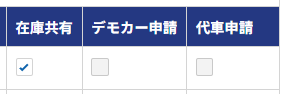
「在庫共有」:この欄に✓が入っていると、車両が転売依頼の対象となります。初期状態では✓が入っているため、在庫を他ディーラーに共有したくない場合はチェックを外します。
「デモカー申請」、「代車申請」:デモカー/サービス代車サポートの申請がStellantis ジャパンから承認されると✓が入ります。✓が入っている場合、車両は転売依頼の対象外となります。
新車在庫車両の法人内店間移動
同一法人内での新車在庫の拠点間移動は、ディーラー在庫画面から直接移動手続きを行えます。
※この操作は、本社スタッフ権限、または店長・セールスマネージャー権限のユーザーのみ行うことができます。本社スタッフ権限のユーザーは、自法人内のすべての在庫を移動することができます。店長・マネージャー権限の場合は、自身が担当する拠点の在庫のみ自法人内の他の拠点へ移動することができます。
❶ ディーラー在庫画面のリストから、移動させたい新車在庫の□に✓を入れます。
※「在庫共有」に✓があり、デモカー/代車申請がされていない(✓がない)車両のみ移動可能です。
❷ 画面右上にある 「店間移動」 ボタンをクリックします。
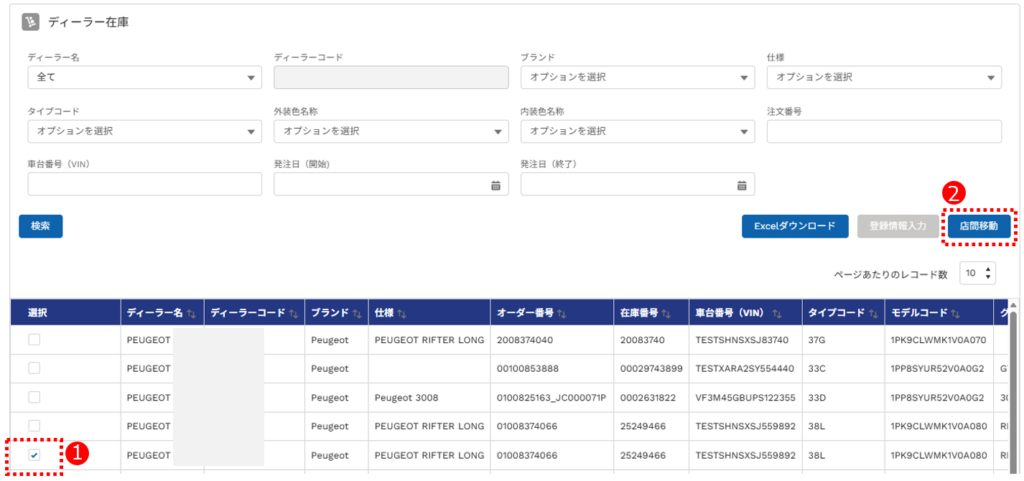
※対象の在庫を選択し「店間移動」ボタンをクリックします
❸ ポップアップ画面が表示されますので、プルダウンから 「移動先の拠点(ディーラー名)」 を選択し、「保存」 ボタンをクリックします(備考欄の入力は不要です)。
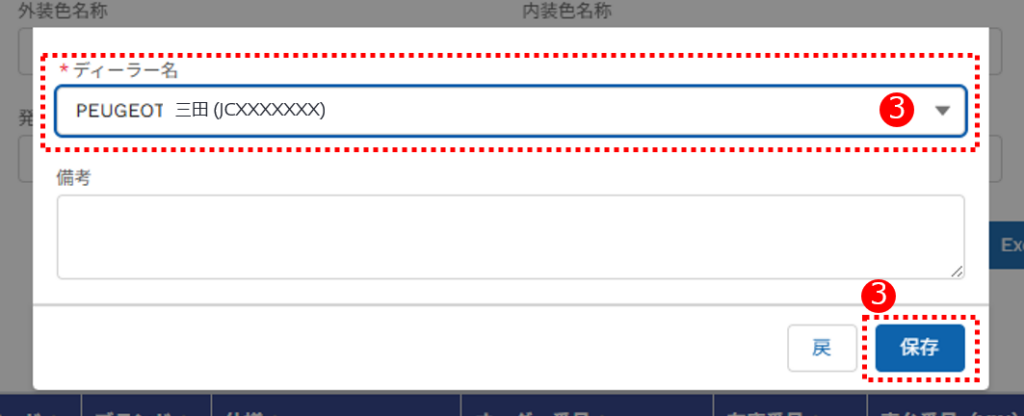
※店間移動ポップアップ画面(移動先拠点を選択して保存します)
❹ 画面に成功メッセージが表示され、在庫拠点が更新されます。また、この操作を実行したスタッフ宛に通知が送信されます。
