Stellantisジャパン在庫検索・発注
Stellantisジャパンが公開している在庫車両を検索し、発注します。この操作は本社スタッフ権限または店長・セールスマネージェー権限のユーザーが行うことができます。
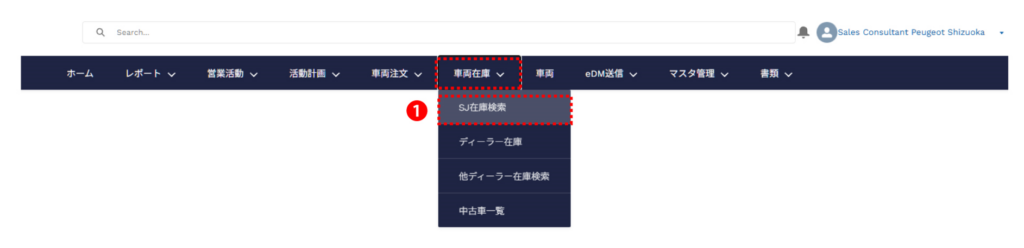
❶ メニューバーの「車両在庫」をクリックし、「SJ在庫検索」をクリックします。
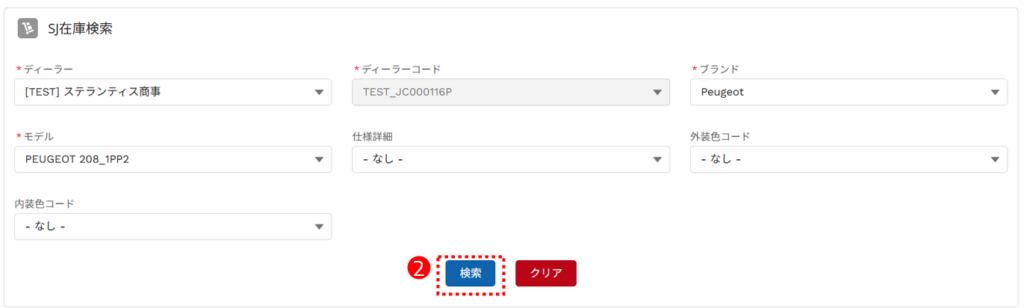
❷ 在庫を発注する拠点とブランド名、モデルは必須選択です。さらにタイプコードやボディカラーで絞り込みたい場合はそれらの項目も選択します。 選択が完了したら、「検索」ボタンをクリックします。
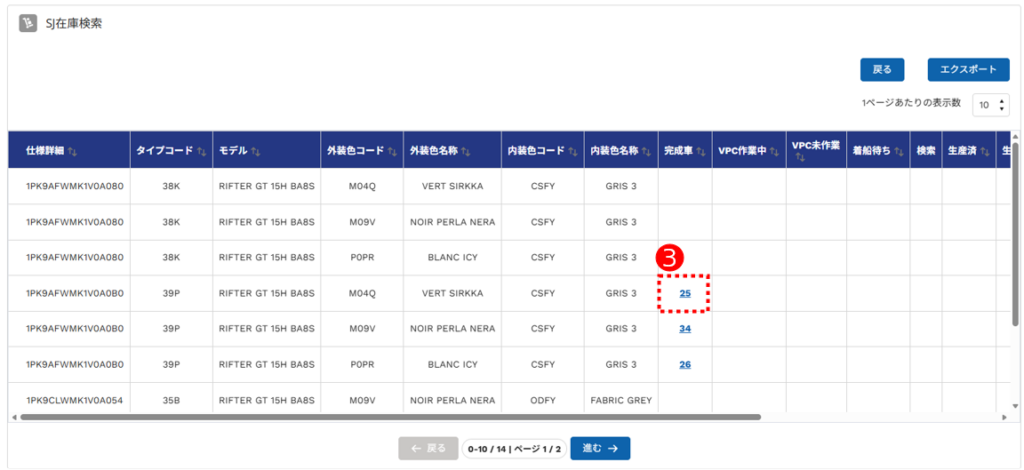
❸ 在庫車両の仕様と所在、台数の一覧が表示されます。在庫台数の数字をクリックすると注文情報の詳細画面が表示されます。
※各行の一番左の数字のみクリックできます。
※「エクスポート」ボタンをクリックすると車両一覧のCSVファイルがダウンロードできます。
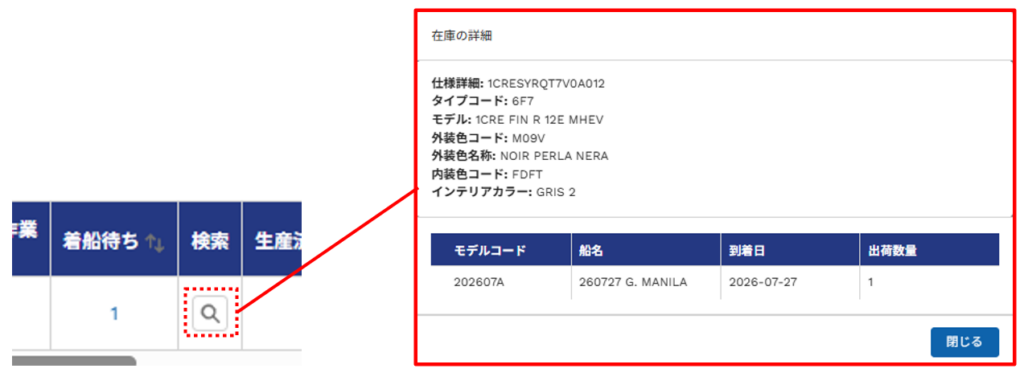
※「着船待ち」のステータスの車両がある場合、🔍のアイコンをクリックすると船便の情報が確認できます。
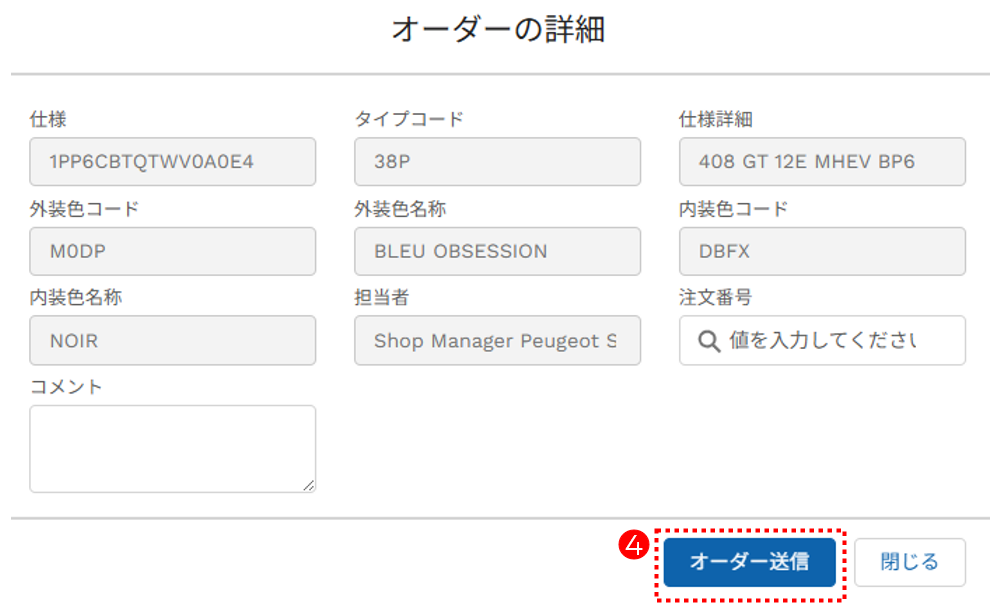
❹ Stellantisジャパンへの伝達事項がある場合には「コメント」欄に入力(任意)のうえ、「オーダー送信」ボタンをクリックし、発注を確定させます。
※オーダーする車両をお客様から受注済の場合には、「注文番号」欄をクリックし該当の注文番号を選択(注文のステータスが「受注」である必要があります)することで、発注した在庫オーダーと注文を紐づけることができます。
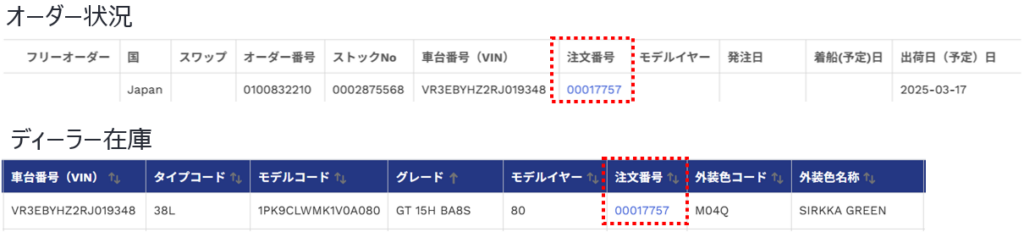
※上記画面で入力した注文番号は、オーダー状況やディーラー在庫の画面上に反映されます。
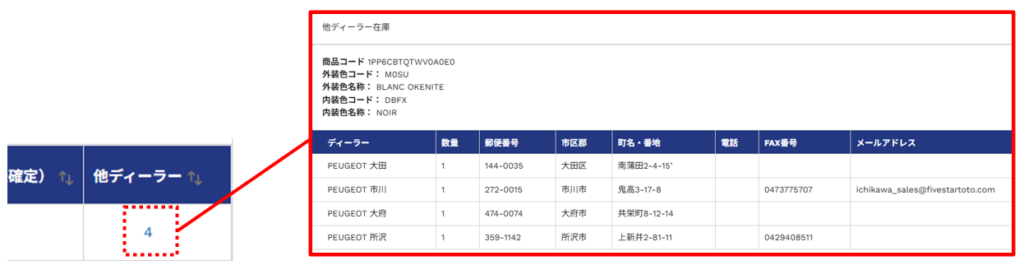
検索した車両について、他拠点がその車両の在庫を保有している場合には、検索結果画面 最右部の「他ディーラー」からその車両を在庫している拠点の情報を確認することができます。
フリーオーダー
Stellantis ジャパンがフリーオーダーを受付している車両について、仕様を選択し発注します。この操作は本社スタッフ権限または店長・セールスマネージェー権限のユーザーが行うことができます。
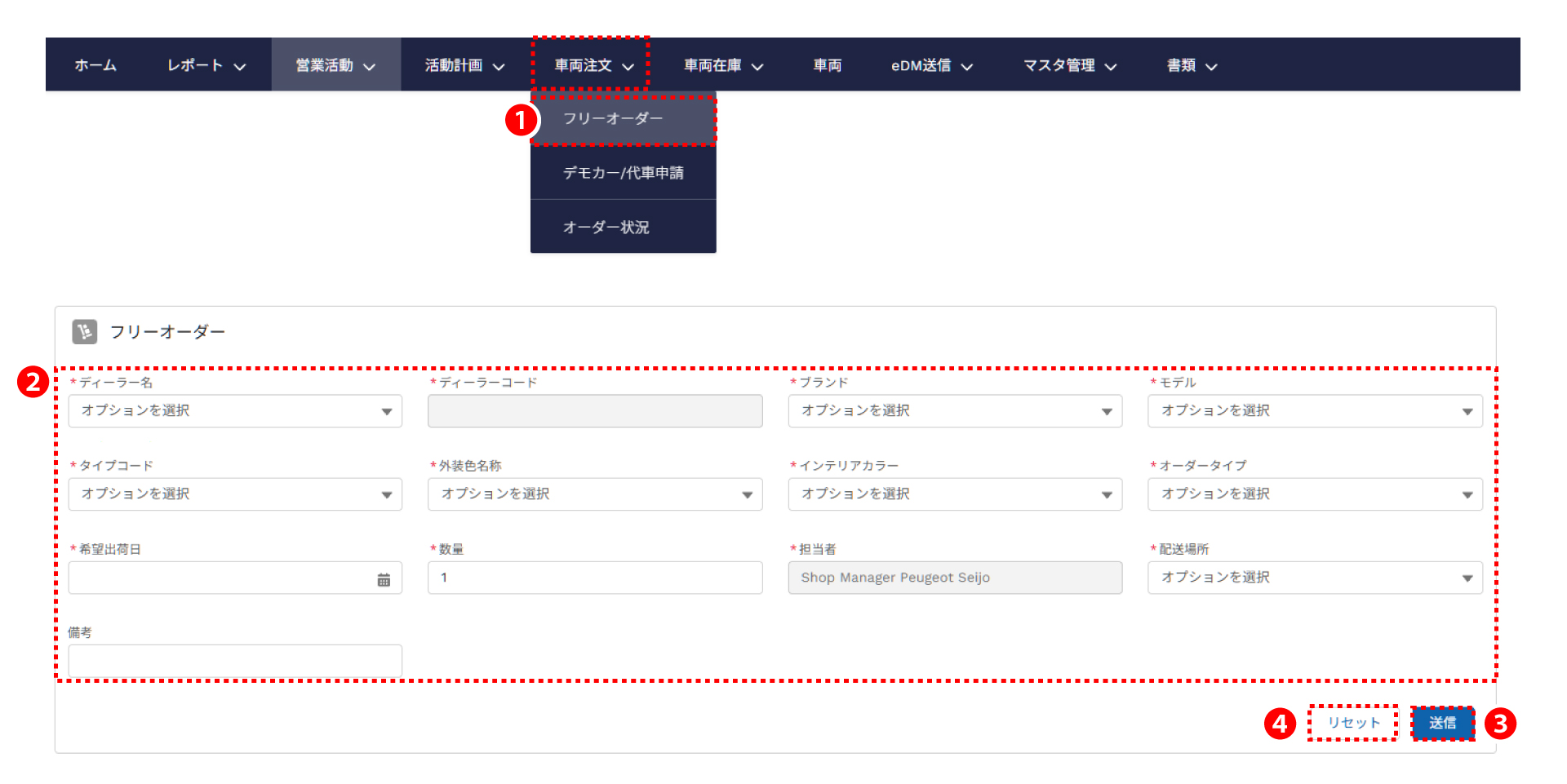
❶ メニューバーの「車両注文」をクリックし、「フリーオーダー」をクリックします。
❷ フリーオーダーの画面が表示されたら、注文する車両の情報を入力します。
❸ 入力が完了したら、「送信」ボタンをクリックします。
❹ 入力をやり直す場合、「リセット」ボタンをクリックします。
在庫オーダー状況の確認
発注済みの在庫車両オーダーについてステータスを確認します。
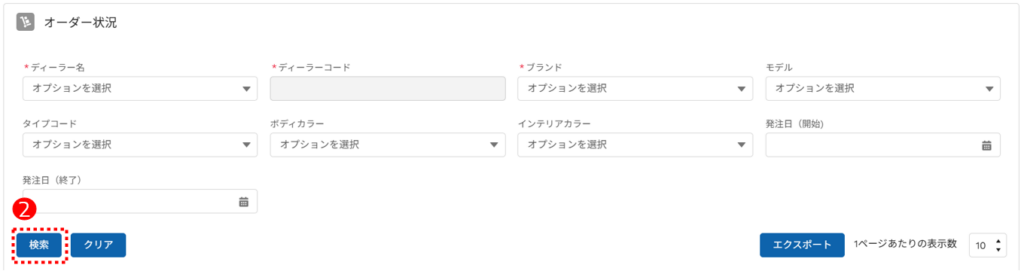
❶ メニューバーの「車両注文」をクリックし、「オーダー状況」をクリックします。

❷ 拠点名とブランドは必須選択です。モデルや発注日など、必要に応じてその他の絞込み条件を選択し、「検索」ボタンをクリックすると発注済みの在庫オーダーが一覧表示されます。
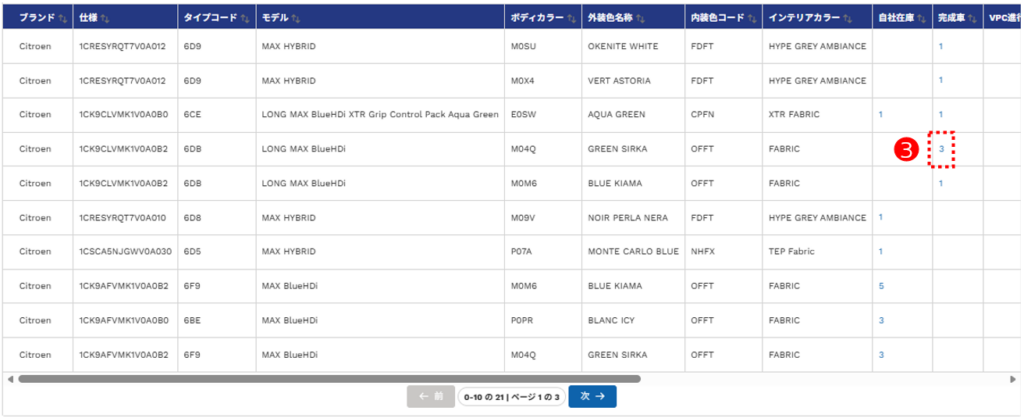
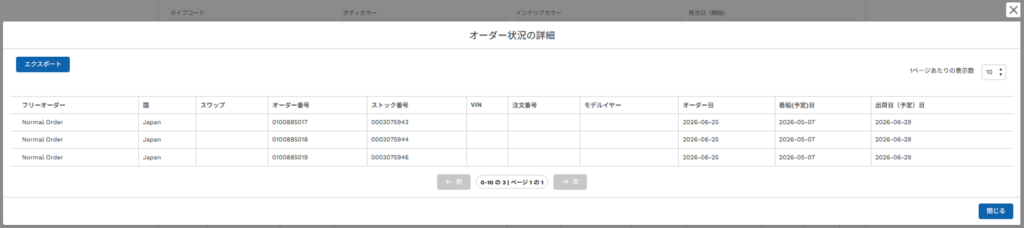
❸ 詳細を確認したい車両の数字(台数)をクリックすると、在庫オーダー番号の内訳が表示されます。
※Link-e-Entryシステムで入力されたフリーオーダーの場合、IAP-Salesforce側に発注をした記録が存在しない状態となるため、その時点ではオーダー状況の画面には反映されません。そのため、基本的にはIAP-Salesforceでフリーオーダーの入力を行っていただくようお願いします。
Link-e-Entryシステムで入力されたフリーオーダーの場合、オーダーに対してVINが割り当てた段階以降、オーダー状況の画面に反映されるようになりますが、一部システム間のデータ同期が正常に行われず、VIN割り当て後もオーダー状況の画面に表示されない場合があります。その場合は個別にデータの修正をさせていただきますので、Link-e-Entryシステム上のオーダー番号・拠点名・オーダー日・タイプコード・外装色コード・内装色コードをご確認のうえ、ヘルプデスクまでご相談ください。
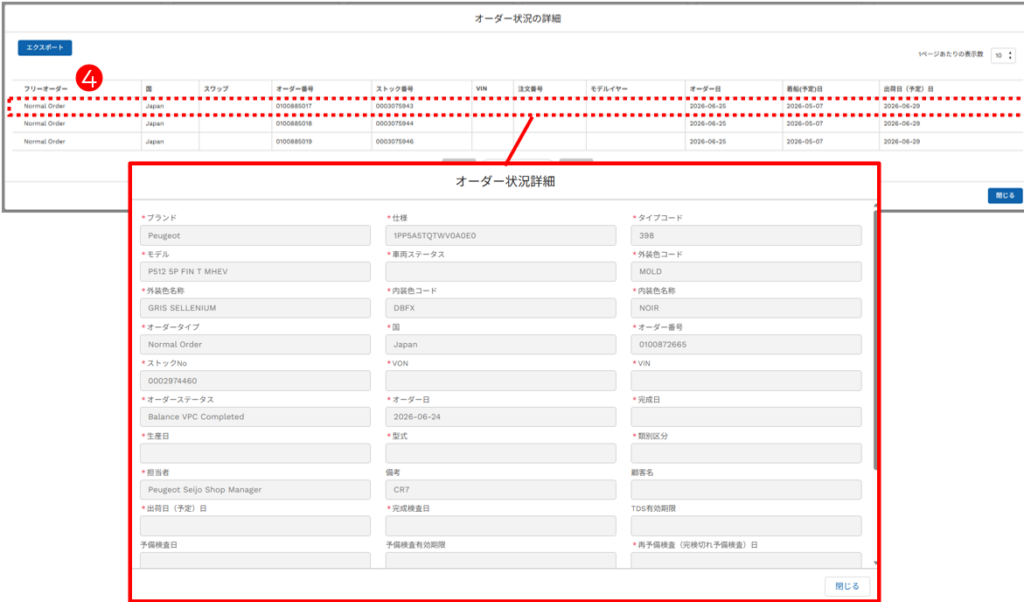
❹ 詳細を確認したいオーダー番号の行をダブルクリックすると、「閉じる」ボタンをクリックします。
※「エクスポート」ボタンをクリックするとオーダー状況/詳細の一覧をCSVファイルでエクスポートできます。