
見積画面の立ち上げ
お客様に車両購入にかかる費用などを提案するために、見積書を作成します。
IAP Salesforceで受注や登録、納車の入力をするためにはまず見積書を作成し、見積書をもとに注文書の作成を進めていく必要があります。
また、見積書を作成するためには、オポチュニティのステータスが「商談中」になっている必要があります。
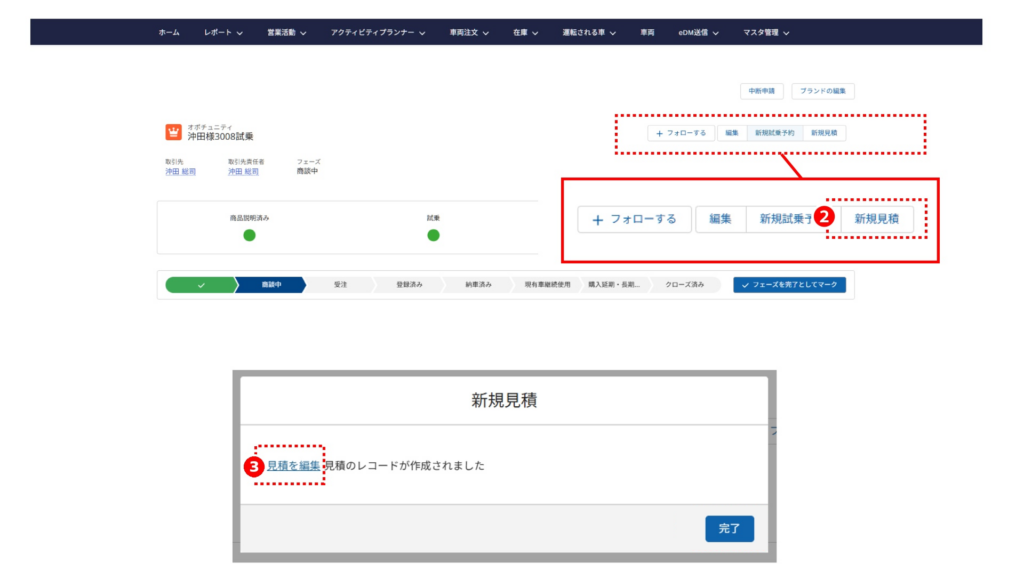
❶見積書を作成するお客様のオポチュニティを開きます。
❷「新規見積」ボタンをクリックします。
❸「新規見積」画面が立ち上がりますので、「見積を編集」をクリックします。
別タブで見積画面が立ち上がります。
必要項目の登録
見積の「担当営業スタッフ」欄には、オポチュニティの担当者名が自動反映されます。
見積が注文書→受注と進んだ場合、この「担当営業スタッフ」の販売実績としてカウントされます。
登録予定月の登録
見積書を作成するために必要な情報を登録します。
❶「編集」ボタンをクリックします。
❷「登録予定月」、「見積有効期限」、「納車予定日」を登録します。
※「登録予定月」は、YYYY/MMの形式(例:2026/01)で、「見積有効期限」と「納車予定日」はカレンダーから日付を選択して入力します。
※入力された「登録予定月」が自動車税の金額に反映されます。
❸必要に応じて、「敬称」と「登録種別」を選択します。
❹ 登録が完了したら、「保存」ボタンをクリックします。
中古車見積の場合
中古車の見積を作成する場合は、見積画面で「編集」をクリックし、「販売形態」を「中古車」に変更、保存します。
※オポチュニティ上で販売形態を中古車に設定していた場合は、見積の販売形態も初期状態で中古車となります。
※販売形態を「中古車」に設定すると、「商品の選択」をクリックした時に、登録されている中古車在庫が表示されます。中古車在庫から見積を作成する車両を選択してください。
※複数のお客様で同時に受注してしまうことを避けるため、1台の中古車在庫に対して複数のオポチュニティ上で同時に見積を作成することはできません。中古車の見積が作成されると、その中古車在庫のステータスが「商談中」となり、他の見積作成時にその中古車在庫を選択することができなくなります。
※中古車の見積には有効期間があります。有効期間は、手数料・工賃マスタの「新車在庫仮引当/中古車見積の有効期限(時間)」で設定します。中古車の見積が、手数料・工賃マスタ上で設定された中古車見積の有効期限を超過しても注文書の承認まで進んでいなかった場合は、見積が自動的にキャンセル(車両割当無効)となり、中古車在庫のステータスが「在庫」に戻ります。(他の見積で再び選択することができるようになります。)
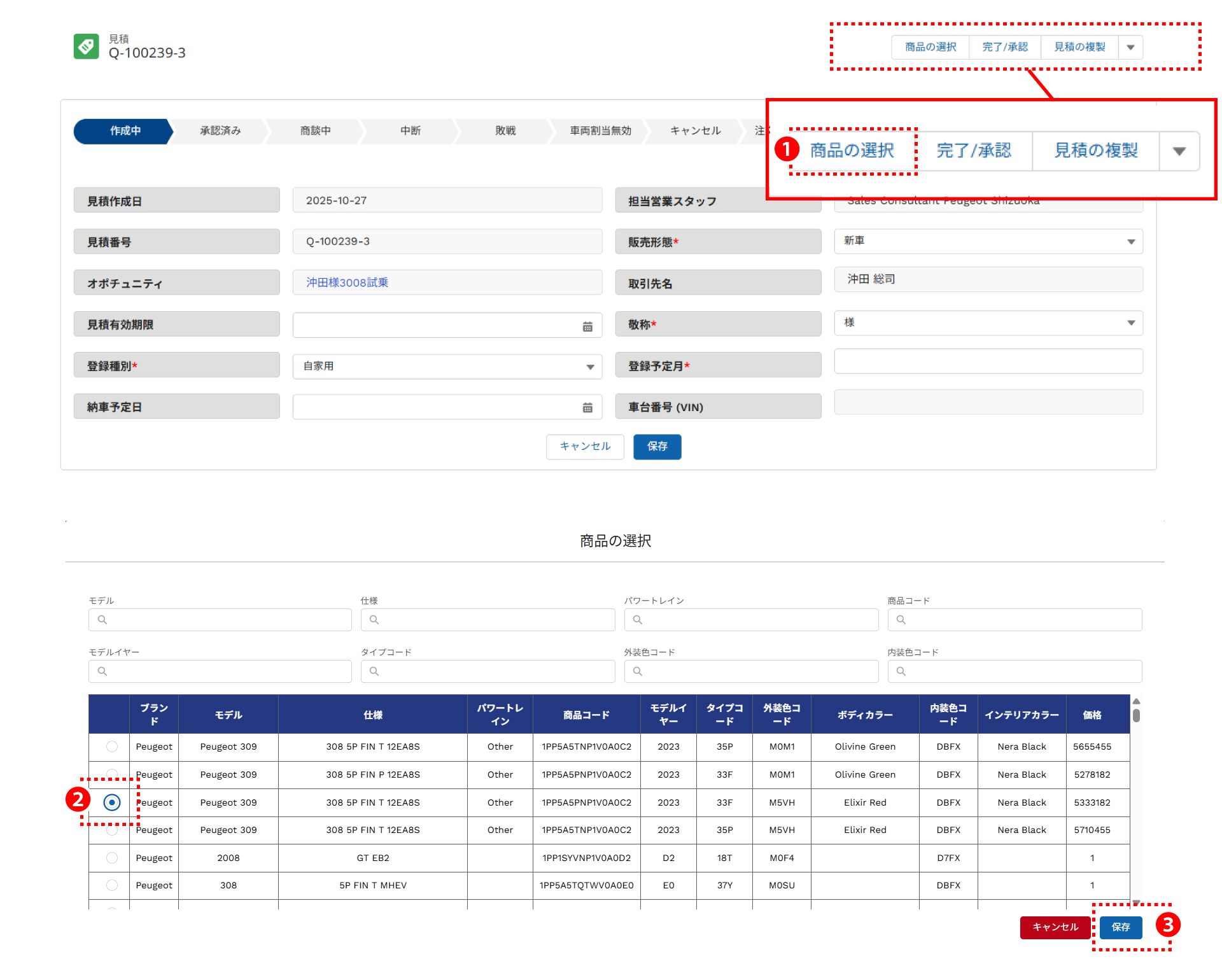
商品の選択
見積書を作成するモデル・仕様を選択します。
❶ 「商品の選択」ボタンをクリックすると商品の選択リストが表示されます。
※販売可能なモデルが表示されます。在庫車両の一覧ではありません。
❸ 該当する商品の左側の〇をクリックします。
※車両に関する情報を検索項目に入力するとリストが絞られます。
❹ 商品を選択したら、「保存」ボタンをクリックします。
必要項目の選択 – 車両
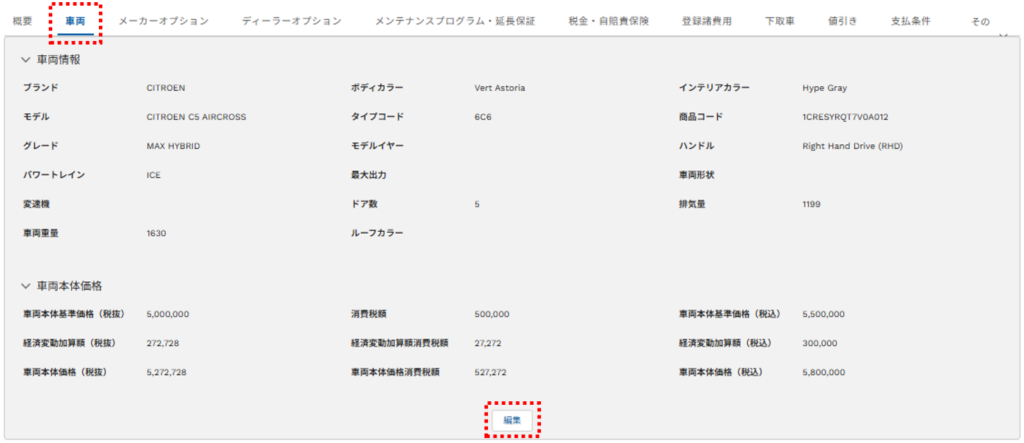
選択した商品の情報は、見積の「車両」タブに表示されます。必要な場合は、編集ボタンをクリックすることで車両本体価格や経済変動加算額の金額を変更できます。
必要項目の選択 – メーカーオプション
選択した車両にメーカーオプションが含まれている場合は「メーカーオプション」タブに表示されます。必要な場合は、編集ボタンをクリックすることでメーカーオプションの金額を変更できます。

必要項目の選択 – ディーラーオプション
ディーラーオプションを選択します。
※ボディコーティングやETCセットアップ料など、ディーラー独自のオプションを見積上で選択するためには、事前にディーラーオプションの情報登録が必要となります。ディーラーオプションの登録方法については、マスタ管理:ディーラーオプションをご覧ください。
加えて、取付工賃単価も事前に設定する必要がありますので、マスタ管理の手数料・工賃をご覧ください。
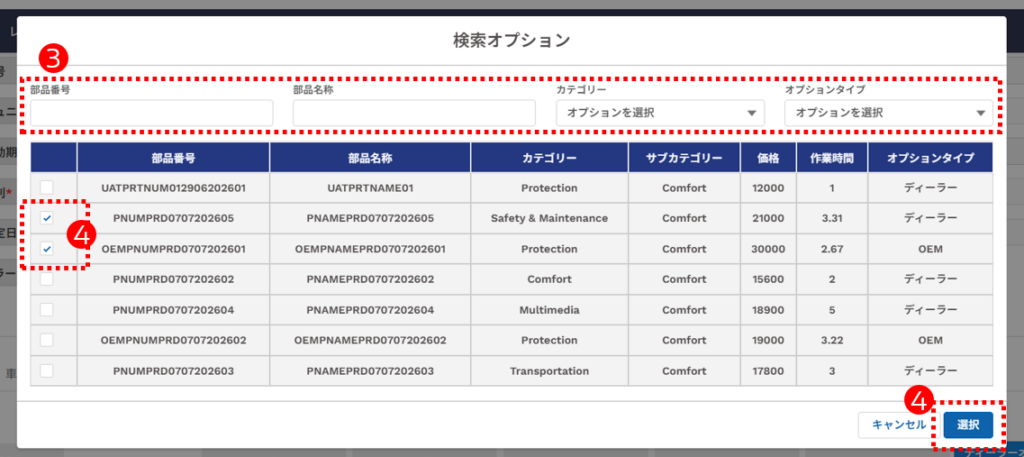
❶「ディーラーオプション」タブを表示させます。
❷「ディーラーオプションを追加」をクリックすると、そのモデルで選択可能なディーラーオプションの一覧がポップアップ表示されます。

❸ ポップアップ表示されたディーラーオプションの一覧上では、”部品番号(品番)”、”部品名称(商品名)”、”カテゴリー”、“オプションタイプ(OEM/ディーラー)”で、表示されるオプションの絞込みができます。
❹ 選択したいオプションに✓を入れて(複数のオプションを同時に選択できます)、画面右下の「選択」をクリックすると選択内容が保存されます。
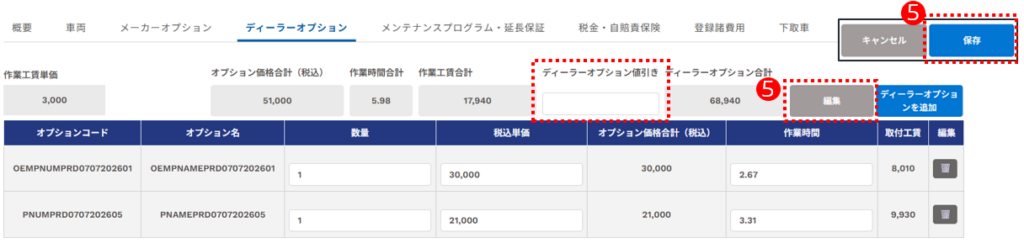
❺ ディーラーオプションの選択後に表示される 「編集」ボタンをクリックすることで、以下の内容を設定できます。編集後、「保存」をクリックすると変更内容が反映されます。
・各オプションの数量、税込単価、作業時間
・選択済みのオプションの削除(ごみ箱のアイコンをクリック)
・「ディーラーオプション値引き」の入力: 車両価格の値引きとは別に、ディーラーオプションに対する値引きを入力することができます。入力したディーラーオプション値引きは、ディーラーオプションの総額及び見積/注文書PDFに反映されます。
必要項目の選択 – メンテナンスプログラム
メンテナンスプログラム・延長保証を選択します。
❶「メンテナンスプログラム・延長保証」タブを表示させます。
❷メンテナンスプログラムのプラン名の検索欄をクリックし、メンテナンスプログラムを選択します。
複数のプランを選択したい場合は「+」をクリックします。
選択済みのプランを削除したい場合はゴミ箱ボタン(🗑️) をクリックします。
❸延長保証を付与する場合は、「延長保証」の選択肢を選びます。
❹「保存」ボタンをクリックします。
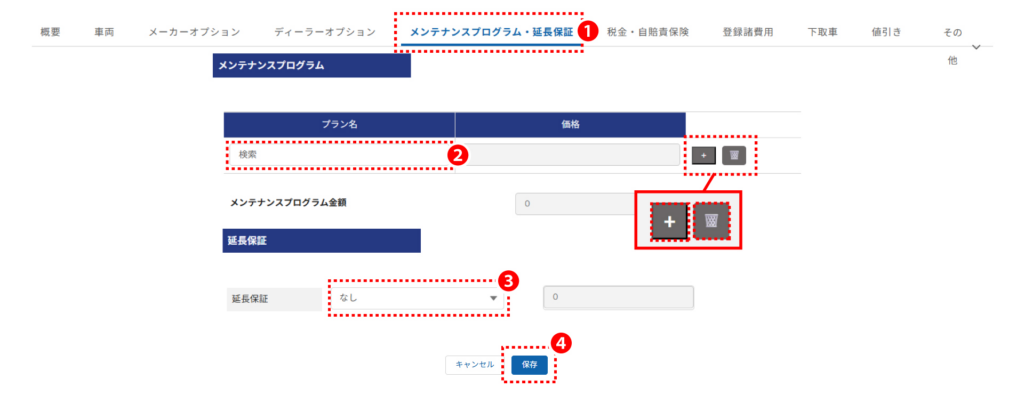
※「登録予定月」が入力された状態で「商品の選択」を行った場合、メンテナンスケア(1-3)及び延長保証2年が予め選択された状態となります。メンテナンスケア(1-3)以外のメンテナンスプログラムを提案・選択する場合は、ごみ箱ボタン(🗑️) で一度削除し、「+」ボタンから他のプログラムを選択し直してください。
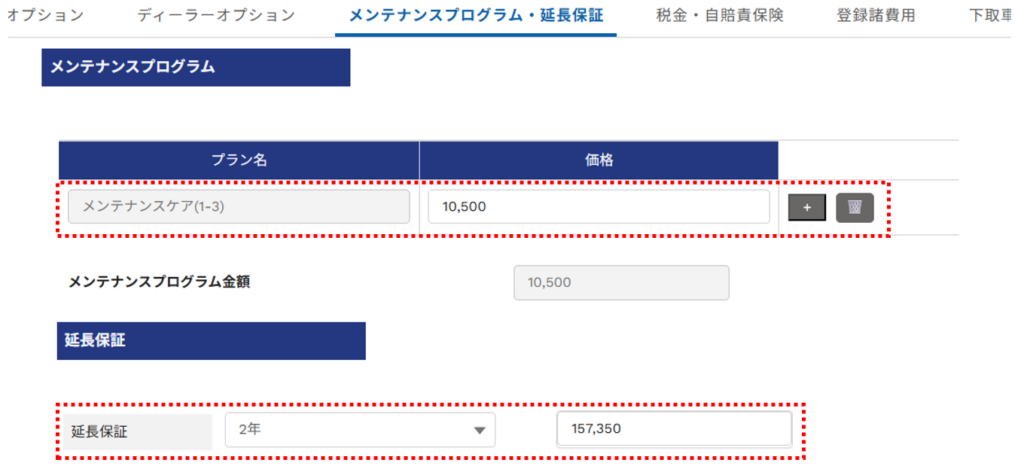
※登録予定月と商品選択後に、初期値として自動セットされる画面表示
必要項目の選択 – 税金・自賠責保険
税金・自賠責保険を確認・入力します。
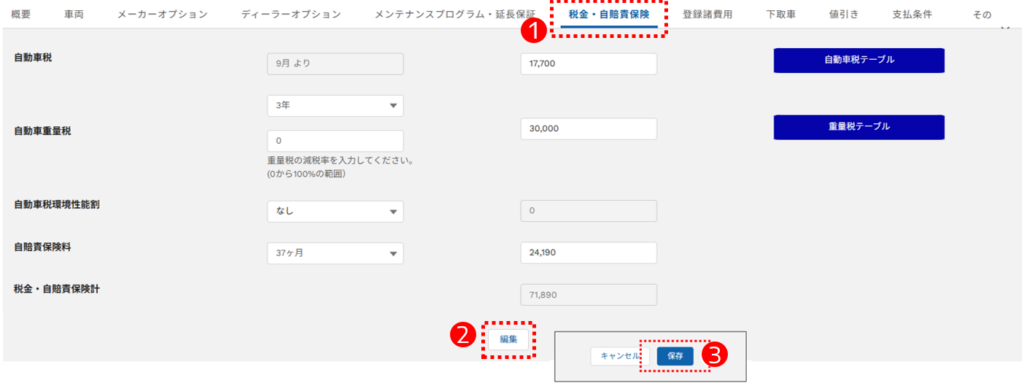
❶「税金・自賠責保険」タブを表示させます。車両に合わせて、自動で税額や保険料が表示されます。
※自動で反映されている税額や自賠責保険料には、標準の税率・保険料が反映されています。商用車や離島などの特例事項は反映されませんので、必要な場合は手動で変更を行ってください。
❷ 変更が必要な場合は、「編集」ボタンをクリックし、各項目の金額を更新します。
自動車重量税: 減税対象となる場合は左側の欄に減税率を入力すると金額が自動計算されます。
自動車税環境性能割: なし、0%、1%、2%、3%のいずれかを選択したうえで金額を確認更新します。
「なし」の選択時は見積/注文書PDF上に環境性能割の項目が表示されなくなります。
❸ 入力後、「保存」ボタンをクリックします。
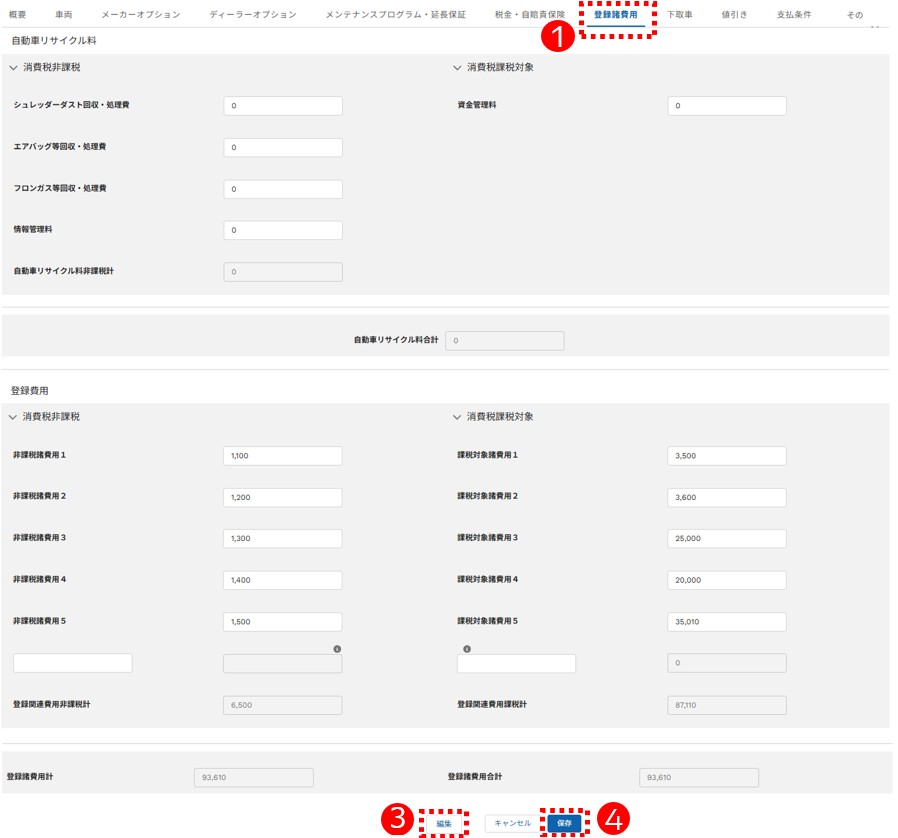
必要項目の選択 – 登録諸費用
登録諸費用を確認・入力します。
❶「登録諸費用」タブを表示させます。
❷ 車両に応じたリサイクル料金と、手数料・工賃マスタで予め登録した課税対象/非課税の各諸費用が自動的に表示されます。
※課税対象/非課税諸費用の登録方法についてはマスタ管理の手数料・工賃をご覧ください
❸ 自動反映されている内容に変更が必要な場合は、「編集」ボタンをクリックし、金額を入力します。また諸費用について手数料・工賃マスタで設定した以外の項目を追加したい場合には、課税対象/非課税の項目を1つずつ追加することが可能です。
❹ 入力が完了したら、「送信」ボタンをクリックします。
必要項目の選択 – 下取車
下取車がある場合、下取車の情報を登録します。
オポチュニティ上で「現有車情報」が入力されている場合、その内容が自動反映されます。
❶「下取車」タブを表示させます。
❷「下取車追加」ボタンをクリックします。
❸現有車情報が表示されますので、「ブランド」、「モデルグループ」、「VIN」や下取価格算定に必要な「下取車査定額」など、必要な項目を登録します。
❹車両情報の登録が完了したら「続ける」ボタンをクリックします。
❺表示された項目で登録できるものを入力します。
・2-A 車両詳細情報
・2-B 車両登録情報
・2-C 車両評価
・2-D お客様とのコミュニケーション
❻登録が完了したら、「保存」ボタンをクリックします。
※下取車が複数ある場合は、❷に戻り、追加の下取車情報を登録してください。
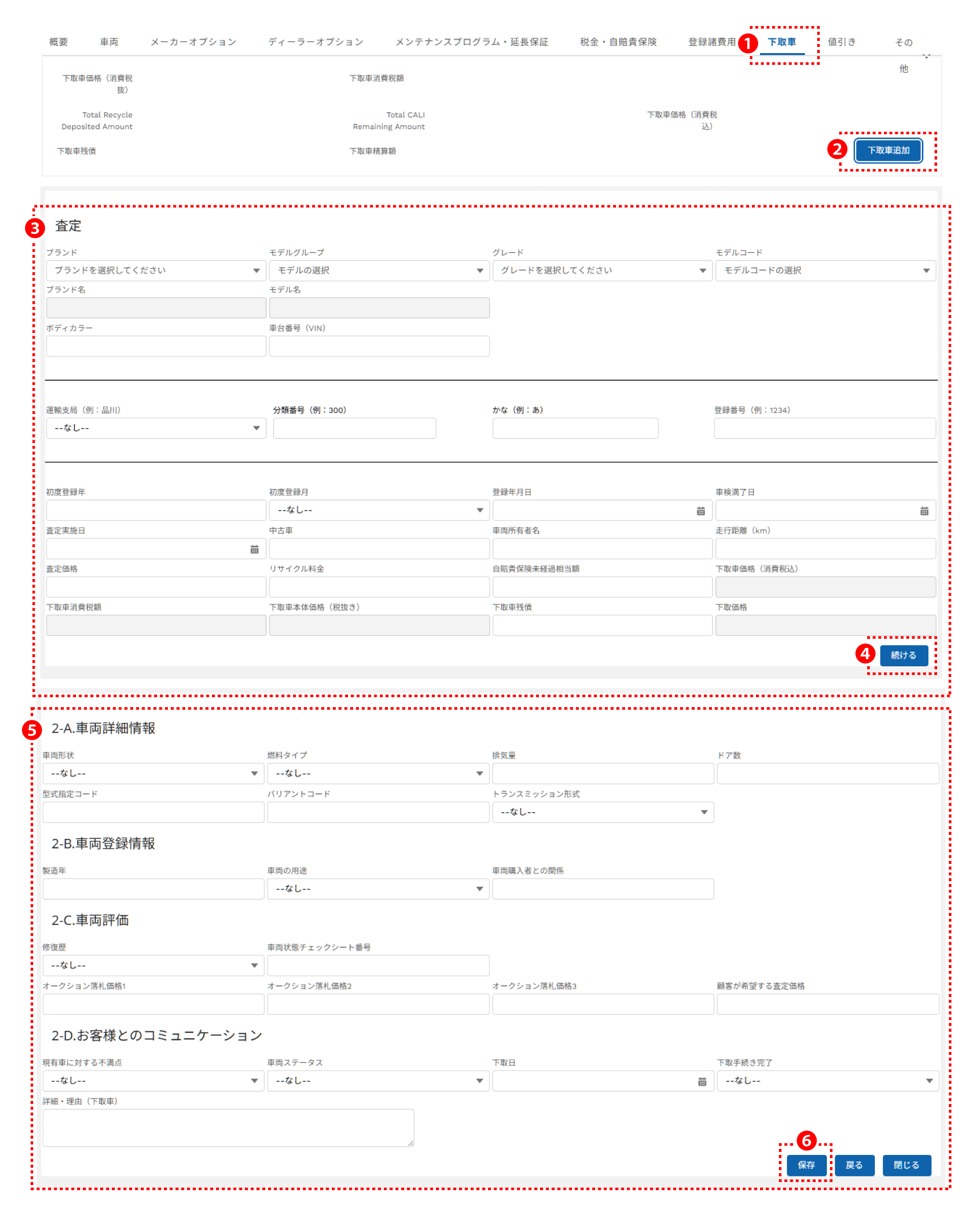
※入力済みの下取車の情報は「編集」ボタンより更新できます。
※現有車の情報はあるが下取しない場合/見積金額に反映しない場合は、「下取車削除」ボタンより見積上から下取車を削除することができます。

必要項目の選択 – 値引き
値引きがある場合、その金額を入力します。
❶「値引き」タブを表示させます。
❷「編集」ボタンをクリックします。
❸「値引き」欄に値引額を入力します。
❹入力が完了したら、「保存」ボタンをクリックします。

必要項目の選択 – 支払条件
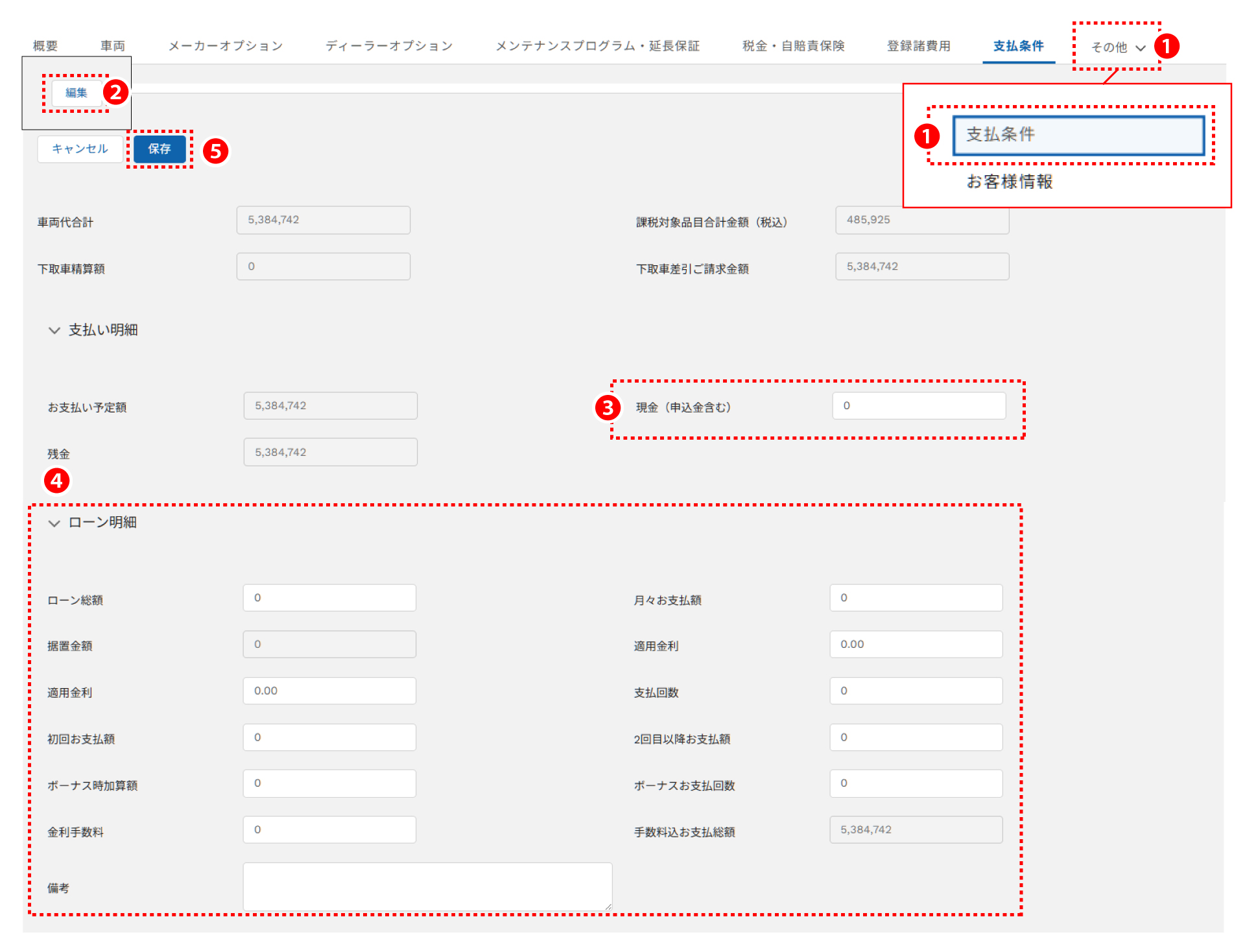
支払条件やローン情報を登録します。
❶「その他」タブをクリックし、表示された「支払条件」をクリックします。
❷「編集」ボタンをクリックします。
❸現金でご購入の場合やローン頭金がある場合は、支払明細の「現金(申込金含む)」を入力します。
❹ローンを利用する場合、ローン明細の項目を入力します。
❺入力が完了したら、「保存」ボタンをクリックします。
必要項目の選択 – お客様情報
顧客情報を確認します。
❶「その他」タブをクリックし、表示された「お客様情報」をクリックします。
❷商談の連絡先情報に登録されている情報が表示されます。

見積の作成完了
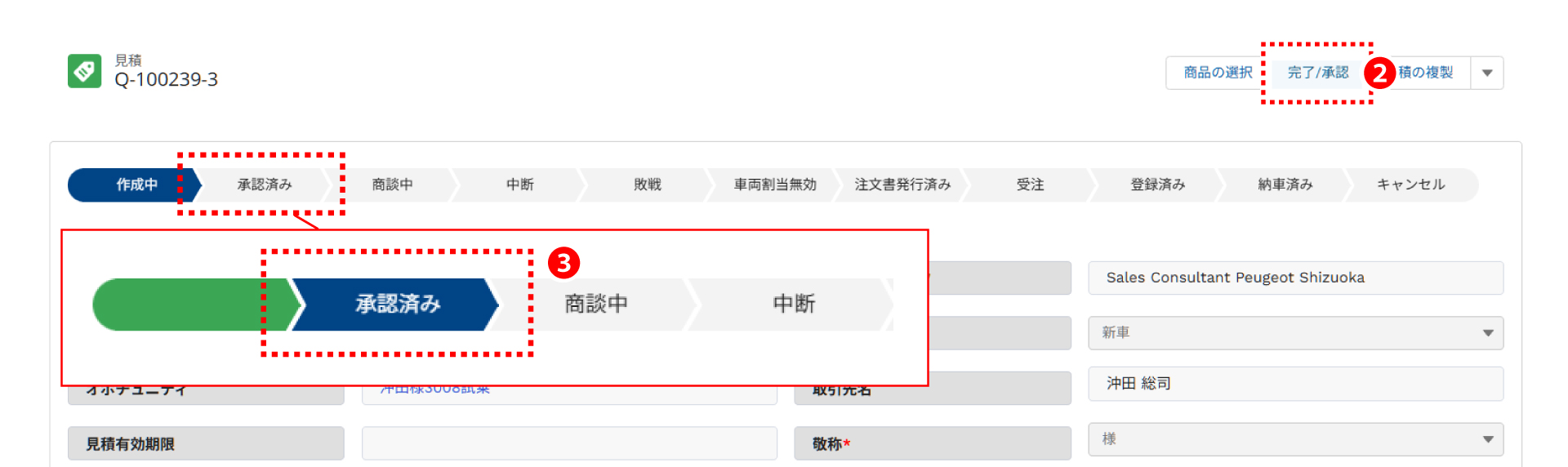
店長/セールスマネジャーから作成した見積の承認を得た後、見積の作成を完了します。
❶作成した見積の承認を店長/セールスマネジャーから受領します。
❷承認を受領後、「完了/承認」ボタンをクリックします。
❸ステータスが「承認済み」に変更されます。
※ステータスが「承認済み」になると見積の内容を変更することはできません。
見積内容を変更したい場合は、「見積の複製」ボタンをクリックして下さい。同じ内容の見積が作成され、内容の変更が可能です。(見積番号の末尾の数がカウントアップします)
見積のPDF化及び、ダウンロード、メール送付
見積のステータスが「承認済み」まで進んでいないと、見積のPDF化、PDFのダウンロードやメール送付はできません。
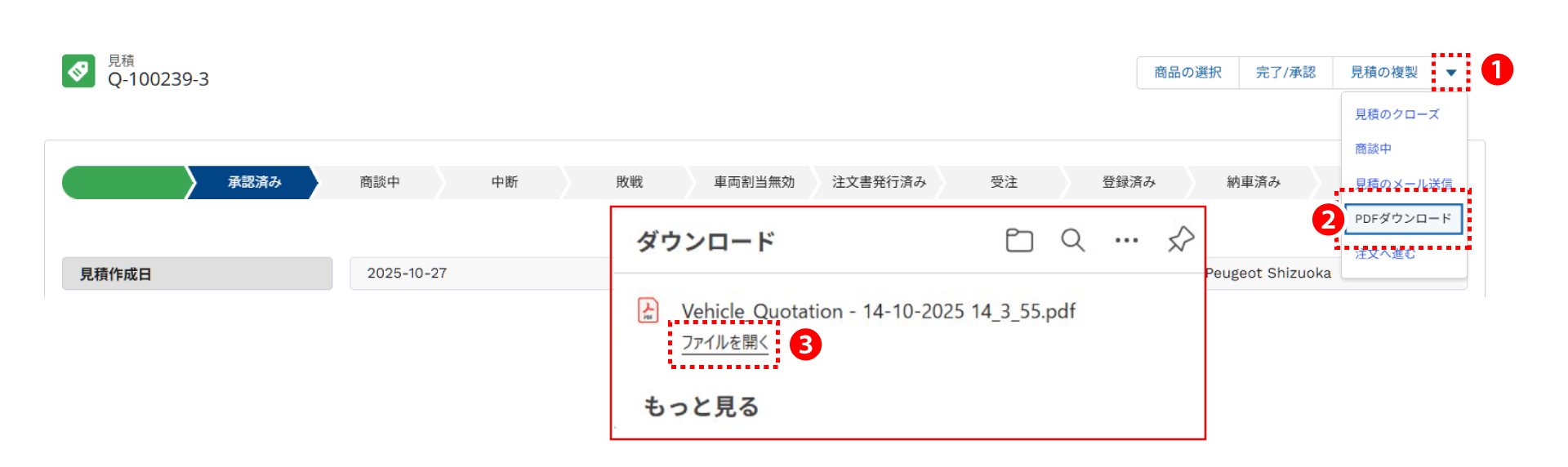
PDFダウンロード
作成した見積をPDFとして自分のPCにダウンロードします。
❶見積画面の右上の「▼」ボタンをクリックします。
❷「PDFダウンロード」をクリックします。
PDFダウンロードが開始されます
❸PDFのダウンロードが完了すると、ダウンロードのポップアップが表示されますので、「ファイルを開く」をクリックします。
❹ダウンロードしたPDFが開きます。
※ダウンロードフォルダー等に直接ダウンロードされポップアップ画面が表示されない場合があります。
見積のメール送信
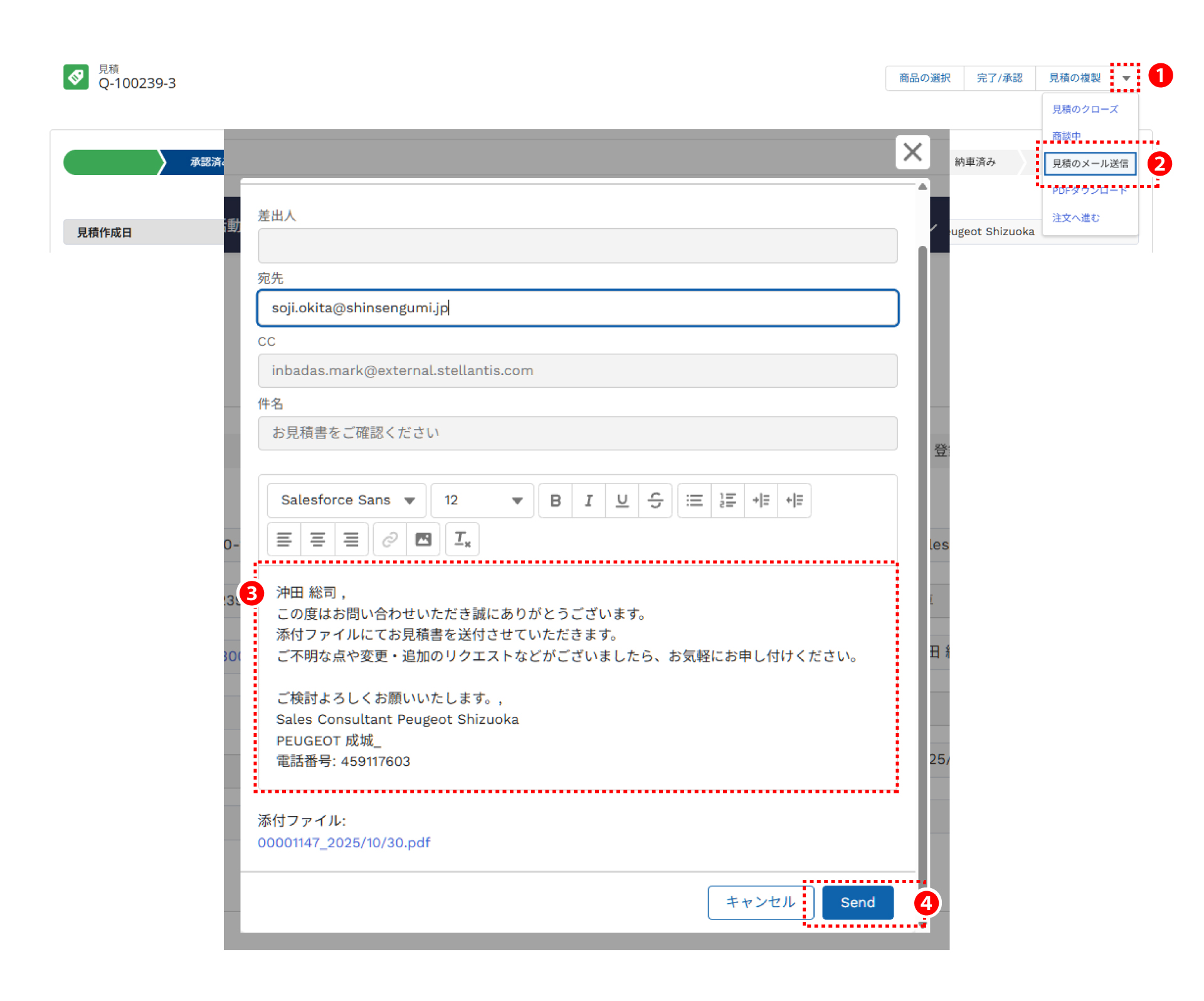
作成した見積をメールでお客様に送付することも可能です。
❶見積画面の右上の「▼」ボタンをクリックすます。
❷「見積のメール送信」をクリックします。
❸見積のPDFが添付されたメールの編集画面が表示されるので、宛先の確認や必要ならば文面を編集します。
❹送信の準備が整ったら、「send」ボタンをクリックします。
見積の複製
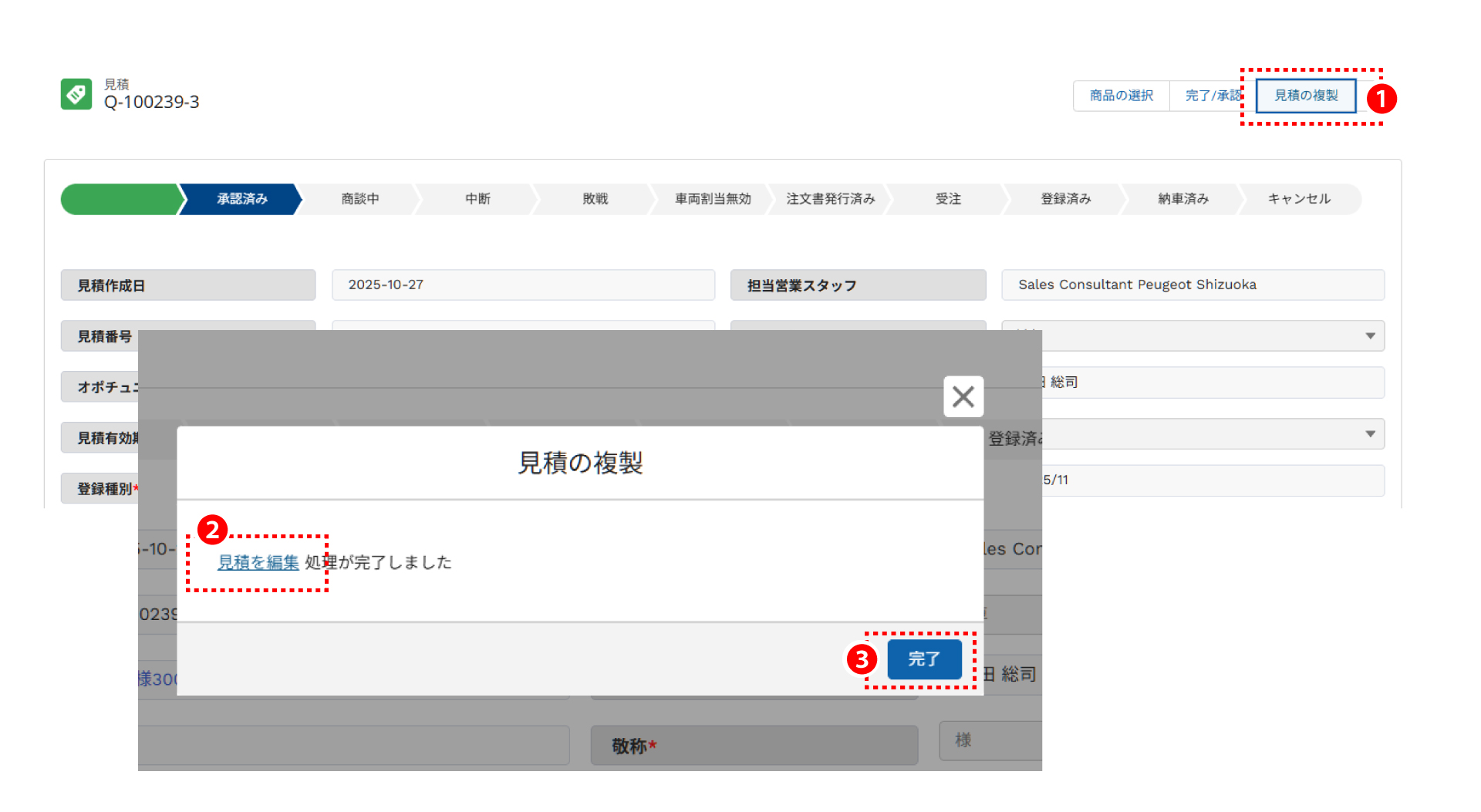
見積を再作成する場合は見積を複製し、見積内容を変更します。
❶「見積の複製」ボタンをクリックします。
❷「見積の複製」画面が立ち上がりますので、「見積を編集」をクリックして、別タブで見積画面を立ち上げます。
❸見積画面が立ち上がったら、「完了」ボタンをクリックします。
※見積番号の末尾の数がカウントアップします。末尾の数を確認すると他の見積と区別できます。
見積のキャンセル
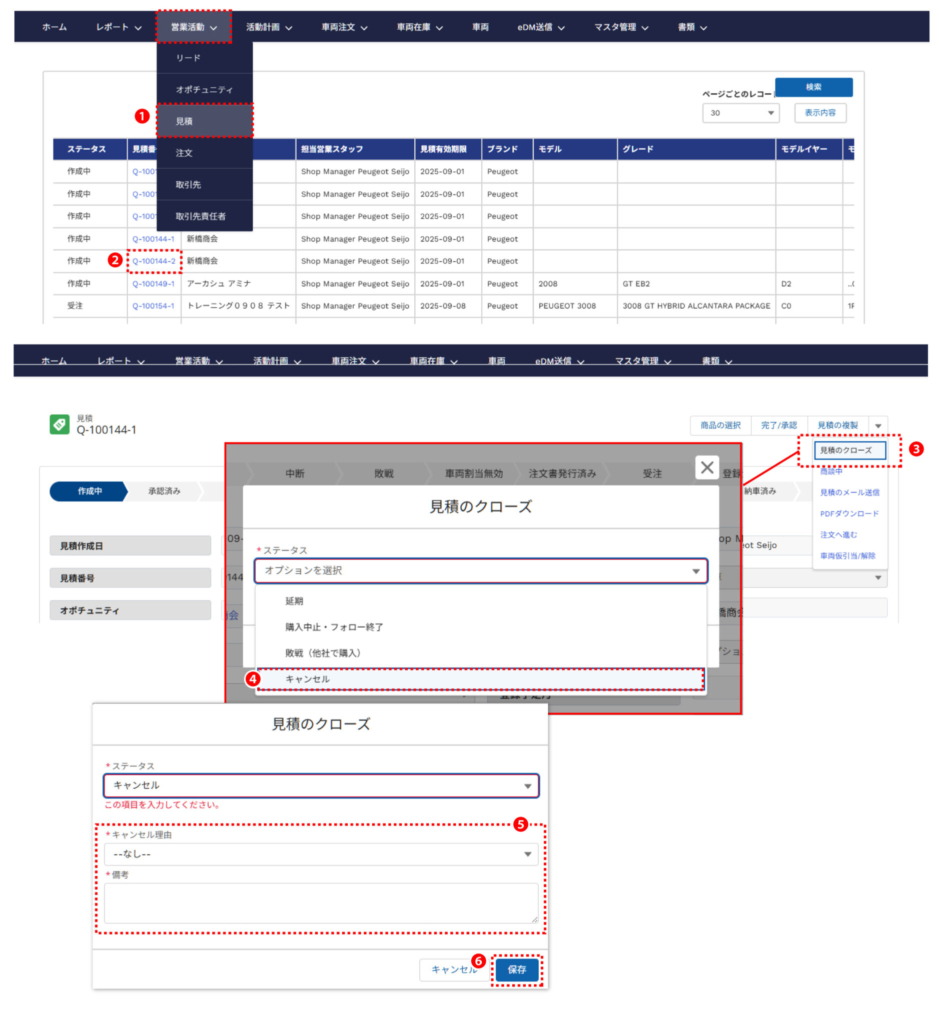
複数の見積を作成した場合で余分な見積をキャンセルしたい場合や、注文書の作成に至らずオポチュニティをクローズする場合は、以下の手順で見積のステータスをキャンセルに更新します。
❶ メニューバーの「営業活動」をクリックし、「見積」をクリックします。
❷ 見積一覧が表示されたら、キャンセルする見積の「見積番号」をクリックし、見積画面を立ち上げます。
❸ 見積画面右上部の▼をクリックし、「見積のクローズ」をクリックします。
❹ 立ち上がった見積のクローズ画面の「続ける」ボタンをクリックします。
「ステータス」で「キャンセル」を選択し、「キャンセルの理由」を選択し、「備考」にコメントを追加します。
❺「保存」ボタンをクリックします。
見積への新車在庫仮引当
新車の見積に対して在庫車両を仮引当し、一定期間車両をおさえることができます。在庫車両が見積に仮引当されると、ディーラー在庫画面からその車両が非表示となり、他の見積や注文に紐づけることができなくなります。
仮引当の有効期間は、手数料・工賃マスタの「新車在庫仮引当/中古車見積の有効期限(時間)」で設定します。在庫を仮引当した見積が、手数料・工賃マスタ上で設定された仮引当有効期限を超過しても注文書の承認まで進んでいなかった場合は、見積が自動的にキャンセル(車両割当無効)となり、在庫の引当が解除されます。
❶ 見積画面右上部の▼をクリックし、「車両仮引当/解除」をクリックします。

❷ 見積の車両と一致する新車在庫がある場合はVINの一覧が表示されるので、紐づけしたい車両を選択し「在庫引当」をクリックします。
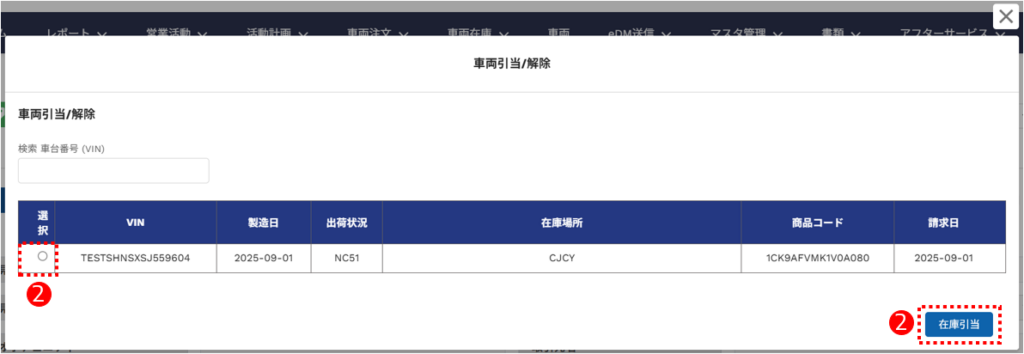
❸ 見積内の車台番号(VIN)に選択した在庫車両が反映されます。紐づけを解除したい場合は、❶に戻り「車両仮引当/解除」ボタンから仮引当の解除を行うことができます。

注文書画面の立ち上げ
見積が完成し承認が得られた後は、ステータスが 「承認済み」 になっている見積画面の右上メニューから、「注文へ進む」 ボタンをクリックして注文画面を立ち上げます。