
中古車の見積・注文を作成するためには予め中古車在庫を作成しておく必要があります。
中古車在庫は以下のいずれかの方法で作成することができます。
・中古車一覧画面から作成
・下取車の情報を活用して作成
・デモカー/サービス代車/その他自社名義車両を中古車在庫へ転換
中古車在庫一覧から作成
中古車在庫の一覧画面(リストビュー)から中古車在庫を作成します。
この操作はすべてのスタッフが行うことができます。
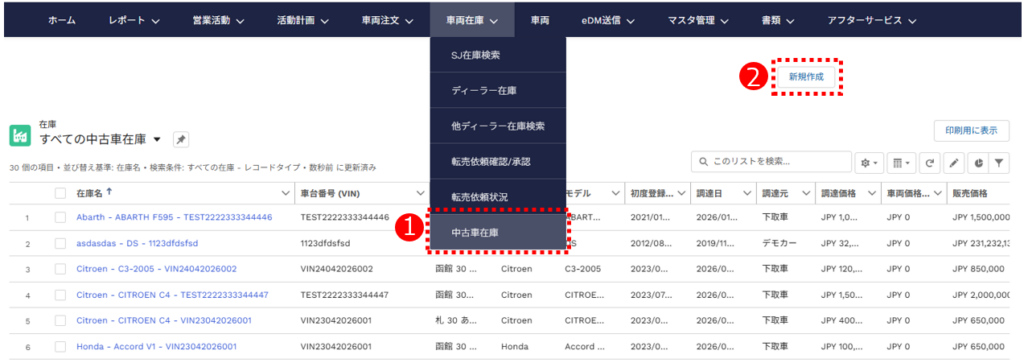
❶ メニューバーの「車両在庫」をクリックし、「中古車在庫」をクリックします。
❷ 中古車一覧が表示されたら、右上部の「新規作成」をクリックし、中古車在庫の作成画面を立ち上げます。
中古車情報の登録
中古車の車両情報を登録します。
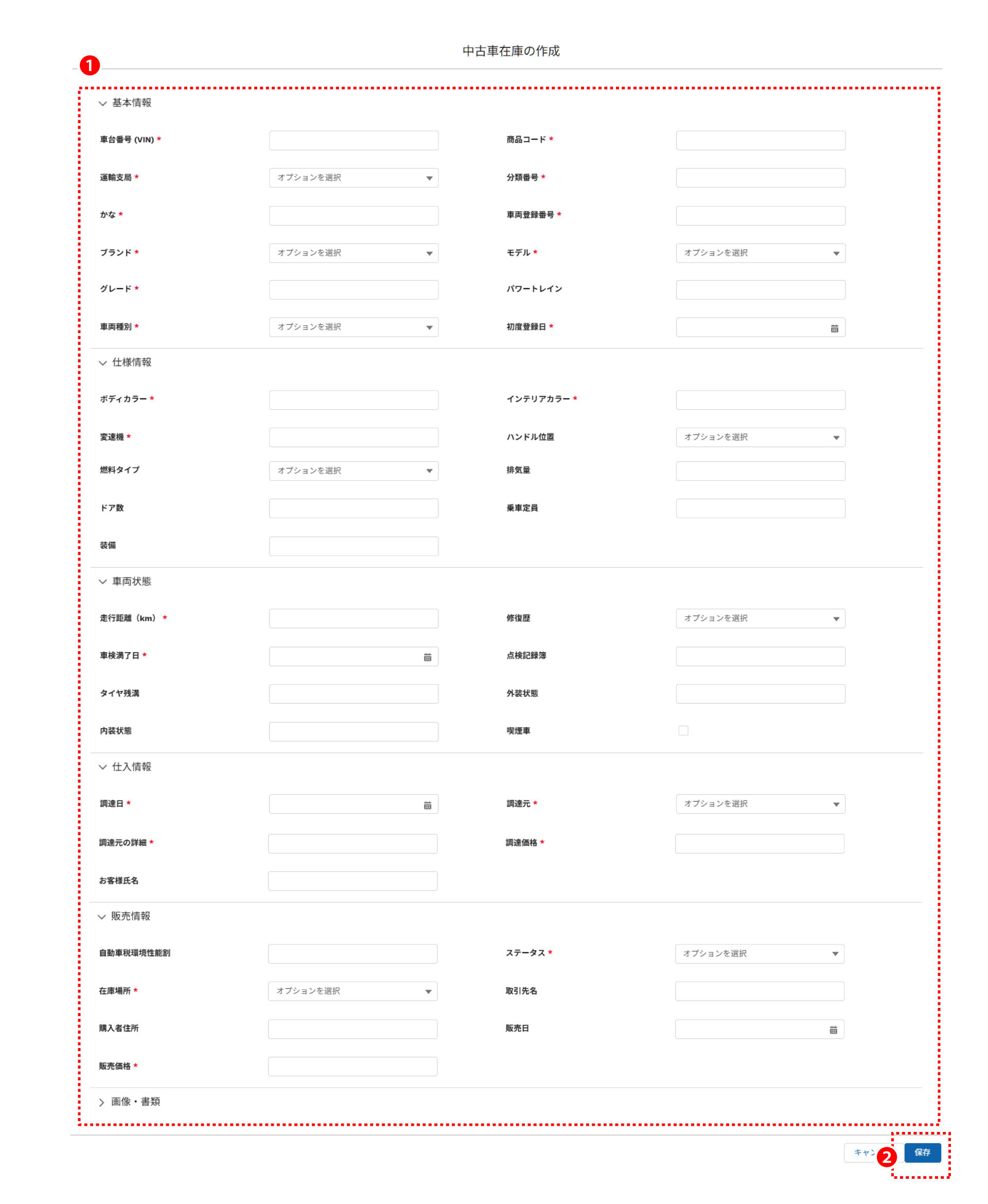
❶「中古在庫の作成」画面で必須の項目を登録します。
・運輸支局、かな、分類番号、車両登録番号: 車両の登録ナンバーの情報を入力します。
・調達元の詳細: 具体的な仕入先の名称などを入力します。
・ステータス: 販売可能な車両であれば「在庫」で作成します。補修/メンテナンスなどで商談可能な状態ではない場合は、「補修中」として作成し、販売可能となった時点で「在庫」へステータスを更新します。
※ステータスが「在庫」となっている中古車在庫のみ見積や注文を作成可能となります。見積が作成されるとその在庫のステータスは自動的に「商談中」に更新され、他のオポチュニティでその車両の見積を作成することはできなくなり、受注まで至るとステータスは「売却済み」にさらに更新されます。見積や注文がキャンセルされると、ステータスは「在庫」に戻ります。
❷ 入力が完了したら、「保存」ボタンをクリックします。
※車両に関する画像や書類を添付する場合は、「画像・書類」を活用します。登録方法は次を確認ください。
画像の登録
登録する中古車の画像や書類を登録します。
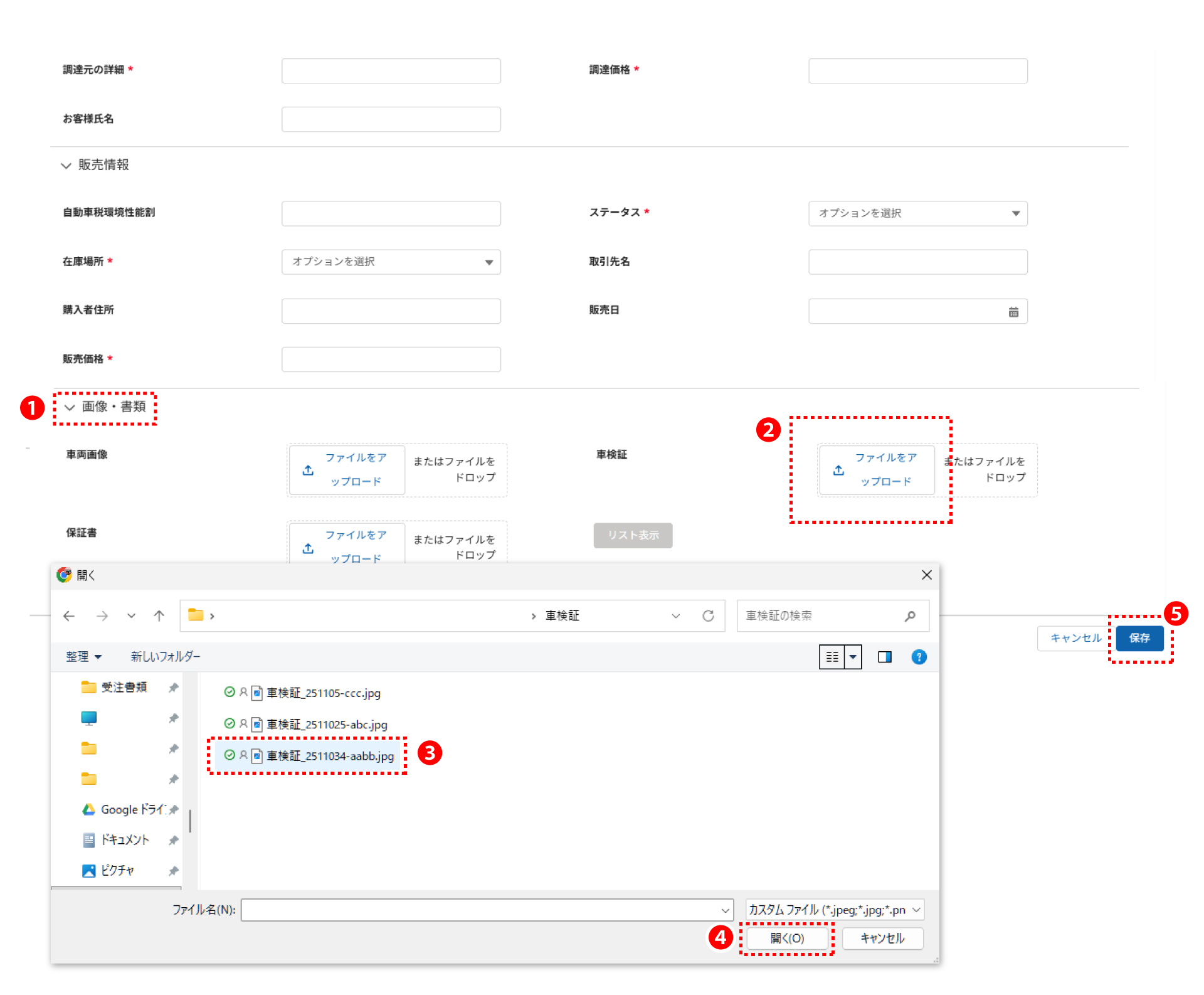
❶「中古在庫の作成」画面の最下部の「画像・書類」をクリックすると登録欄が開きます。
❷ 登録する「車両画像」、「車検証」または、「保証書」の「ファイルをアップロード」をクリックします。
※車検証や保証書は、書類を写した画像やPDFファイルを準備してください。
❸ ファイルの選択画面が立ち上がりますので、対象のファイルが格納されているフォルダを開き、対象ファイルを選択しします。
❹「開く」ボタンをクリックします。
❺ ファイルのアップロードが完了したら、「保存」ボタンをクリックします。
下取車の情報を活用して中古車在庫を作成
注文書作成時に入力された下取車の情報を活用して中古車在庫を作成します。
※この操作は、店長・セールスマネージャー権限または本社スタッフ権限のユーザーが行うことができます。
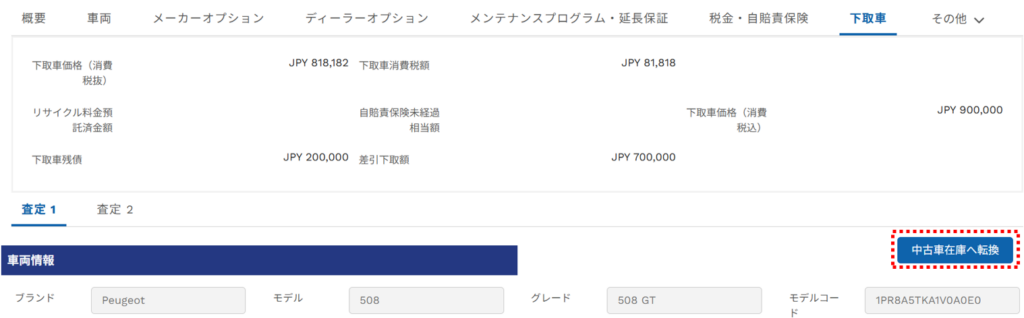
❶ 下取車情報の入力がある注文が「納車済み」のステータスであることを確認します。
❷ 注文画面内の「下取車」タブを開きます。
❸ 画面内に表示される「中古車在庫へ転換」ボタンをクリックします。
❹ 注文書上で入力済みの下取車情報があらかじめ反映された状態で中古車在庫作成画面が開きますので、「販売価格」などの残りの必要項目を入力して「保存」ボタンをクリックします。
デモカー/サービス代車/その他自社名義車両を中古車在庫へ転換
「デモカー」「サービス代車」「ディーラー所有」として使用していた自社名義の登録済み車両を、中古車在庫へ切り替える(転換する)ことができます。
※この操作は、店長・セールスマネージャー権限または本社スタッフ権限のユーザーが行うことができます。
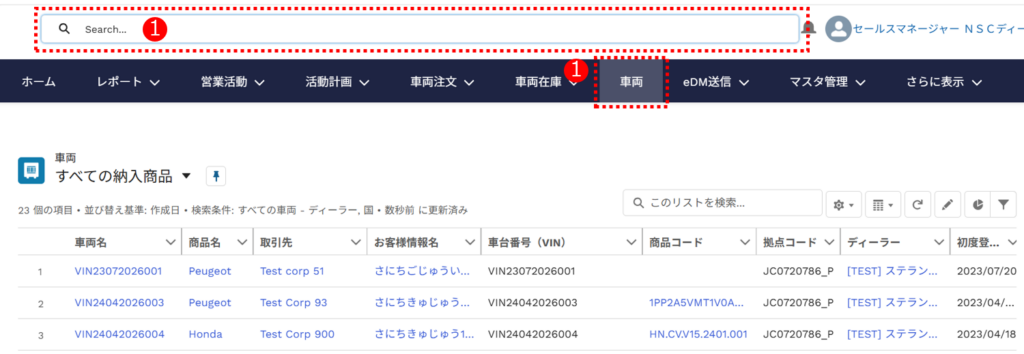
❶ 上部の検索窓に「車台番号(VIN)」を入力するか、「車両」の一覧画面(リストビュー)から該当の車両画面にアクセスします。
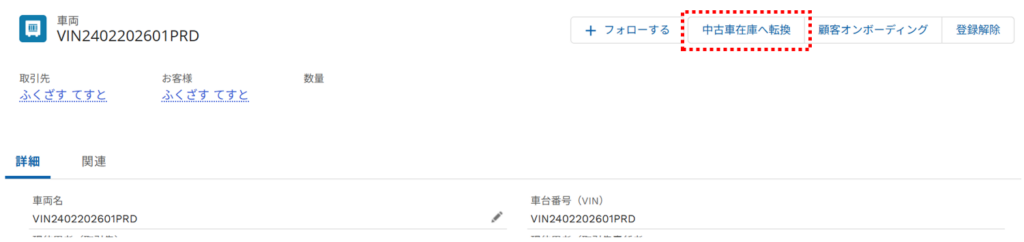
❷ 画面上部にある「中古車在庫へ転換」ボタンをクリックします。
❸ 車両情報があらかじめ反映された状態で中古車在庫作成画面が開きますので、「販売価格」などの残りの必要項目を入力して「保存」ボタンをクリックします。