ToDoと行動予定
IAP-Salesforceでは、セールス活動の予定を「ToDo」と「行動予定」の2種類で管理します。
・「ToDo」:「期日」を指定して作成するタスク・やらなければならない事、です。「状況」の項目で、進捗実施状況を管理することができます。
(例)○月×日までに見積書を作成する/今日中に電話連絡を入れる/今週中に書類を発送する
・「行動予定」:「開始・終了日時」を指定して作成する予定です。
(例)○月×日の14:00から14:30にお客様が来店する/○月×日の10:00から12:00まで本社の会議に出席する
ToDoの作成
次回のコンタクト予定や書類作成のリマインドなど、次の活動の予定を立てる時にはToDoを作成します。ToDoは、リードやオポチュニティ、取引先/取引先責任者、車両の詳細画面「関連」タブから作成できます。
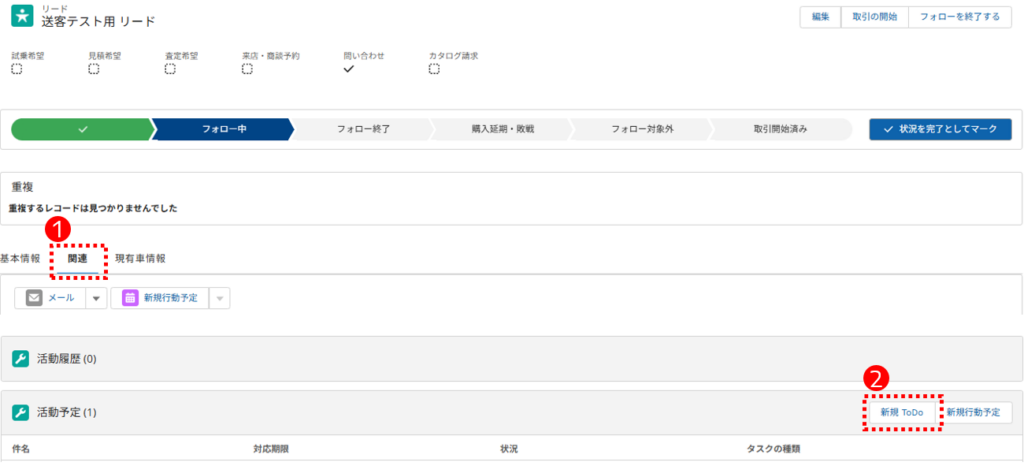
❶ リードやオポチュニティなどの詳細画面の「関連」タブをクリックし、「活動予定」欄を表示させます。
❷「新規ToDo」ボタンをクリックします。
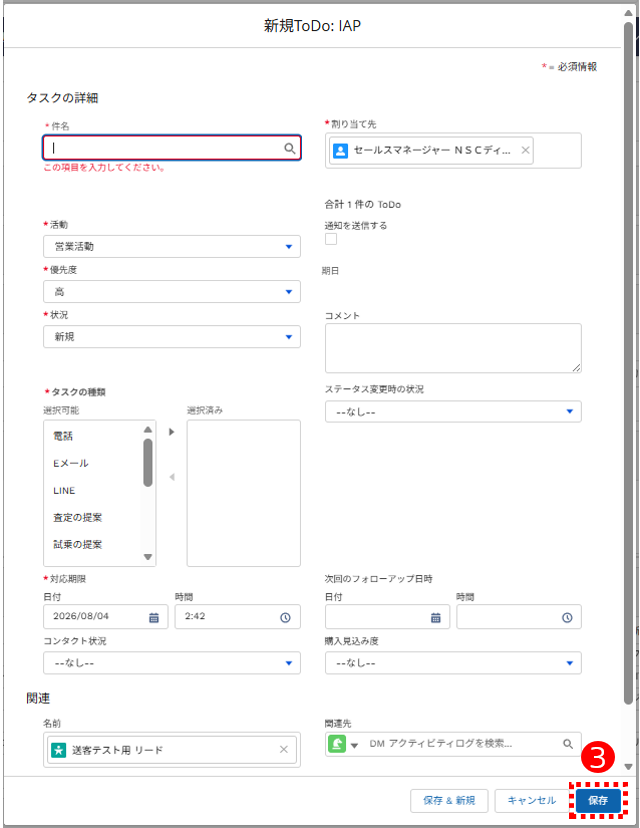
❸「新規ToDo」画面が開いたら、必要項目を入力し、「保存」をクリックします。作成されたToDoは「活動予定」欄に表示されます。
・件名: ToDoの内容がわかる件名を設定します。
・活動: 営業活動、CRM、アフターサービスからToDoの内容に応じて選択します。
・優先度: 高、中、低 から選択します。
・タスクの種類: お客様とのコンタクト方法やToDoの内容を左側の「選択可能」欄から選択し、▶をクリックし、「選択済み」へ移動させます。
・対応期限: ToDoを実施する期限を入力します。初期状態では24時間後の日時が入力されています。
・コメント: その他補足事項やメモなどがあれば入力します。
ToDoの編集
ToDoを実施したら、作成済みのToDoの内容やステータスを更新して進捗を管理します。また、作成済みのToDoを他のスタッフに割り当てて対応を依頼することができます。
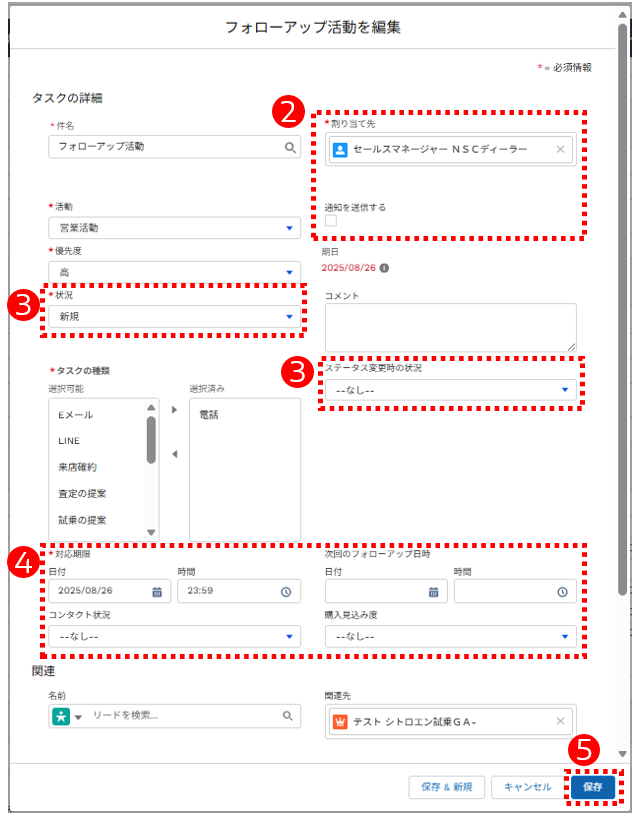
❶ 作成済みのToDoの件名をクリックして詳細画面を開き、編集ボタンをクリック、または▼ボタンから編集ボタンをクリックし、ToDoの編集画面を開きます。※ToDoの画面には「通知を送信する」のチェックボックスがあります。この項目にチェックを入れて、割り当て先(担当者)のユーザーを変更すると、変更後の割り当て先に対して通知メールが送信されます。

❷「割り当て先」で他のスタッフを選択するとToDoの実施担当者を変更できます。その際、「通知を送信する」に✓を入れておくと、変更後のスタッフに通知を送信することができます。
❸ ToDoに進捗がある場合は「ステータス変更時の状況」を選択のうえ、「状況」を「進行中」または「案件終了」に更新します。
❹ ToDoの対応期限を延ばす場合は「対応期限」を更新します。対応を継続する場合で、次回の予定日時を記録したい場合は「次回のフォローアップ日時」を入力します。お客様へのコンタクトに関するToDoの場合は、コンタクト成否を「コンタクト状況」欄に入力します。
❺ 「保存」をクリックすると更新内容が保存されます。
ToDoの一覧
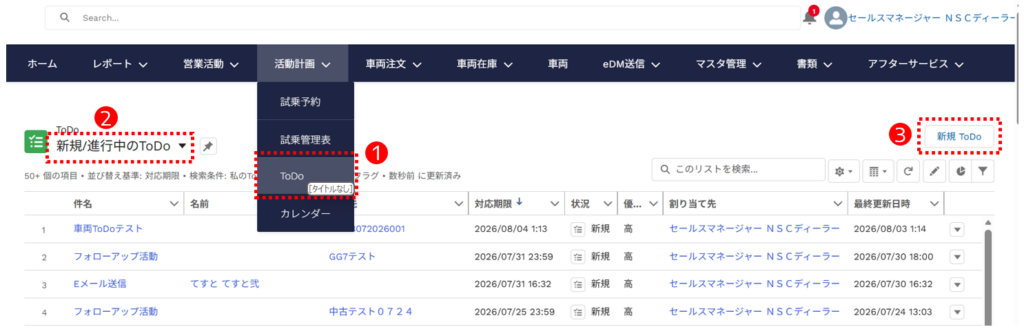
❶ メニューバーの「活動予定」から「ToDo」をクリックすると、作成済みのToDoを一覧で確認できます。各ToDoの件名をクリックすると詳細内容を確認、編集を行えます。
❷ リストビューを切り替えることで、表示されるToDoの絞り込み条件(ToDoのステータスや対応期限など)を変更できます。
一覧画面からの新規ToDo作成
❸「新規ToDo」ボタンより、この画面から新規ToDoを作成することも可能です。
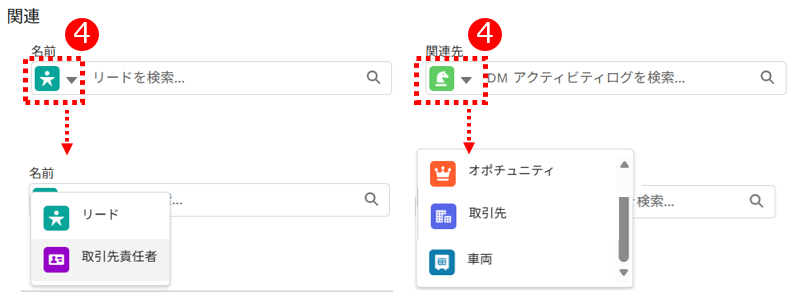
❹ ToDoの一覧から新規ToDoを作成する場合は、新規ToDo作成画面の最下部「関連」の箇所でどのデータに紐づくToDoなのかを指定します。(指定せずに作成することも可能です。)リードまたは取引先責任者と紐づける場合は「名前」欄を、オポチュニティ、取引先、車両と紐づける場合は「関連先」欄をクリックし、紐づけるデータの種類を選択します。
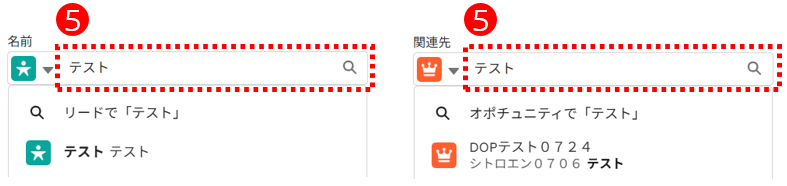
❺ 名前を入力して検索し、紐づけるデータを選択します。
行動予定の作成
来店予定や会議など、開始・終了日時が決まっている予定は、「行動予定」として作成します。行動予定はToDoと同様、リードやオポチュニティ、取引先/取引先責任者、車両の詳細画面「関連」タブから作成できます。
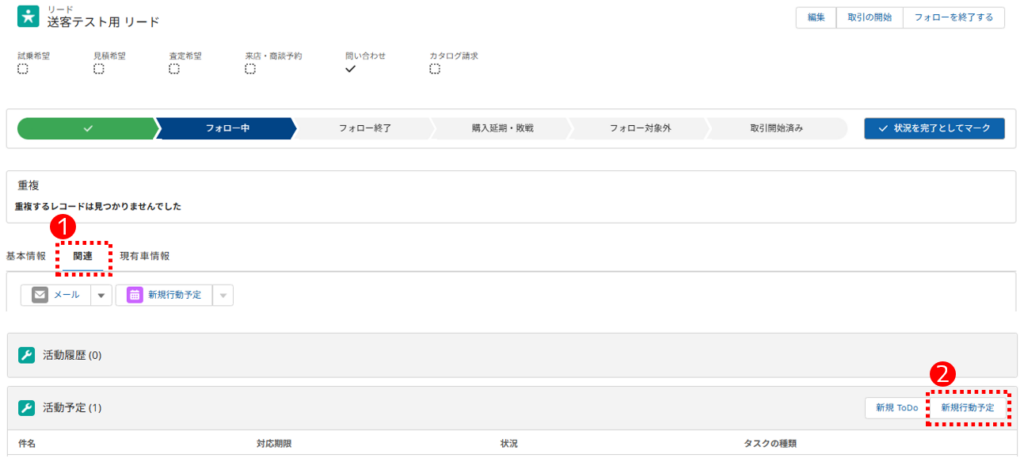
❶ リードやオポチュニティなどの詳細画面の「関連」タブをクリックし、「活動予定」欄を表示させます。
❷「新規行動予定」ボタンをクリックします。
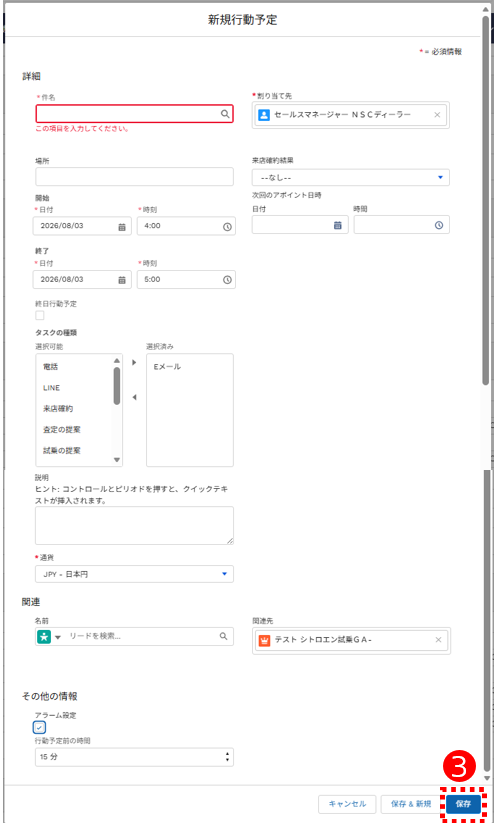
❸「新規ToDo」画面が開いたら、必要項目を入力し、「保存」をクリックします。作成された行動予定は「活動予定」欄に表示されます。
・件名: 行動予定の内容がわかる件名を設定します。
・場所: ショールーム、お客様ご自宅、お客様勤務先など、必要に応じて入力します。
・開始/終了: 予定の開始日時と終了日時を入力します。
・タスクの種類: 予定の主な内容を左側の「選択可能」欄から選択、▶をクリックし、「選択済み」へ移動させます。
・説明: その他補足事項やメモなどがあれば入力します。
・アラーム設定: 「アラーム設定」に✓を入れておくと、「行動予定前の時間」で設定した時刻に予定のリマインド通知が行動予定の担当者に送信されます。