リストビューの切替と閲覧
メニューからリードやオポチュニティ、注文、取引先/取引先責任者などの画面を選択した時に表示される一覧表示の画面を「リストビュー」と呼びます。 リストビューでは、表示するデータの絞り込み条件や、一覧画面上に表示する項目を設定することができ、それらの条件や内容が異なる複数のリストビューを切り替え・使い分けることで、データを確認・見つけやすくなります。
※データのリストアップや集計・分析、Excel/CSVへの書き出しにはレポートの機能をご利用いただけます。詳しくは「レポート・ダッシュボード」をご覧ください。
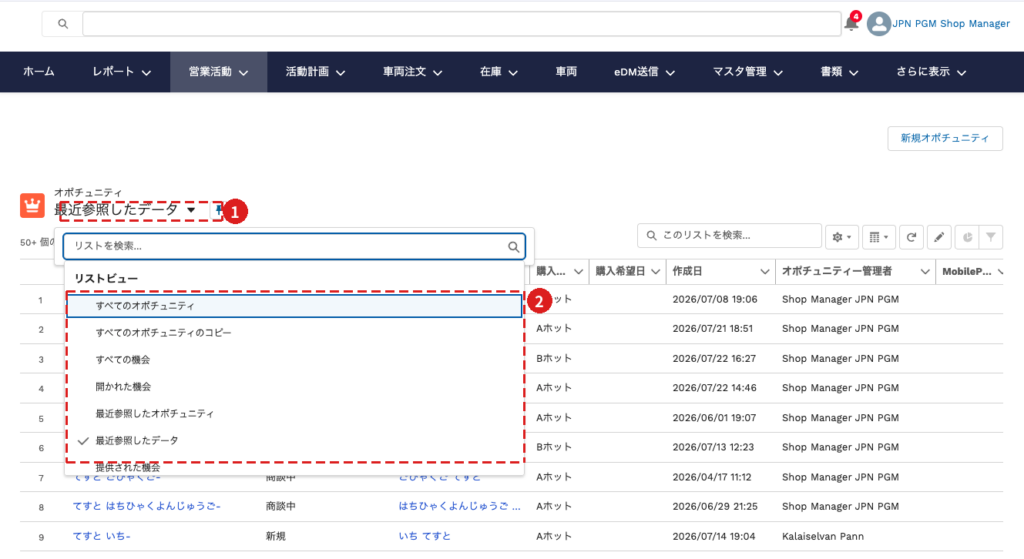
❶ オポチュニティなどの一覧画面上部のリストビュー名をクリックすると、切り替え可能なリストビューの一覧が表示されます。
❷ 切り替えたいリストビューをクリックすると、表示が切り替わります。
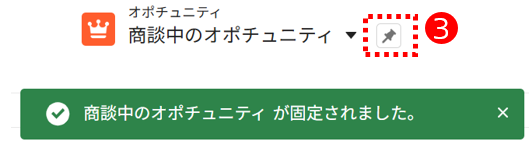
❸ リストビュー名の横にあるピン(📌)のアイコンをクリックすると、次回画面を開いた際に選択中のリストビューが初期状態で選択されるようになります。日々の業務でよく使うリストビューを選択しておくと、毎回変更する手間が省けます。
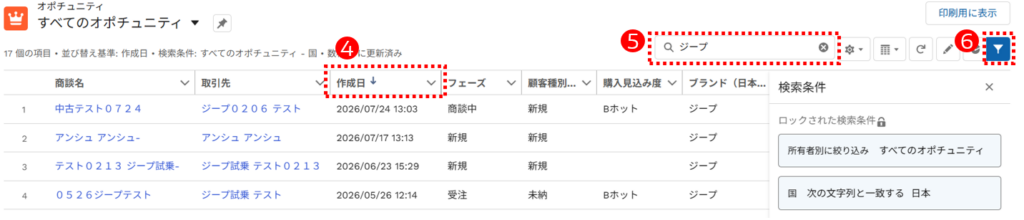
❹ リストビュー内の各列の項目名をクリックすると、一覧表示の昇順/降順を並べ替えることができます。データの作成日やステータス順に並べ替えたい時などに活用できます。
❺ リストビュー内の検索欄に、各データの名称やブランド名、モデル名などを入力することでリストビュー内のデータを検索できます。
※拠点名、担当者名など、一部項目は検索に利用できない場合があります。
※探したいデータが表示中のリストビューに含まれていない場合はヒットしません。「すべてのリード」「すべてのオポチュニティ」などの表示範囲が広いリストビューに切り替えてから検索するか、ディーラーポータル最上部の検索欄をご利用ください。
❻ 漏斗のアイコンをクリックすると、表示中のリストビューの絞り込み条件(検索条件)を確認できます。
リストビューの新規作成
あらかじめ用意されているリストビューを選択するほかに、自分専用の新しいリストビューを作成することができます。イチから絞り込み条件や項目を設定して完全新規のリストビューを作成することもできますが、ここでは既存のリストビューをコピーし、一部内容を変更して新しいリストビューを作成する方法を説明します。
※ディーラースタッフが作成したリストビューを他のスタッフと共有することはできません。法人内や拠点内でリストビューを共有したい場合は、Salesforceヘルプデスクへご相談ください。
作成例:「オポチュニティ」で、商談中のAホット商談のみを表示するリストビューを作成
新しいリストビューの作成
❶ オポチュニティの一覧画面を開き、コピー元のリストビューを選択します。
❷ 歯車⚙のアイコンをクリックし、「コピー」を選択します。
※「新規」をクリックすると完全新規のリストビューを作成できます。

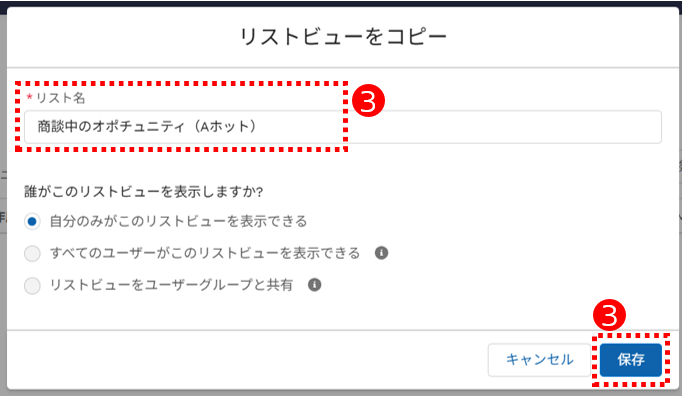
❸「リストビューをコピー」の画面が開きます。「リスト名」を入力し、保存をクリックすると新しいリストビューが作成されます。
絞り込み条件(検索条件)の設定
作成したいリストビューの内容に応じて、絞り込み条件(検索条件)を追加・削除します。
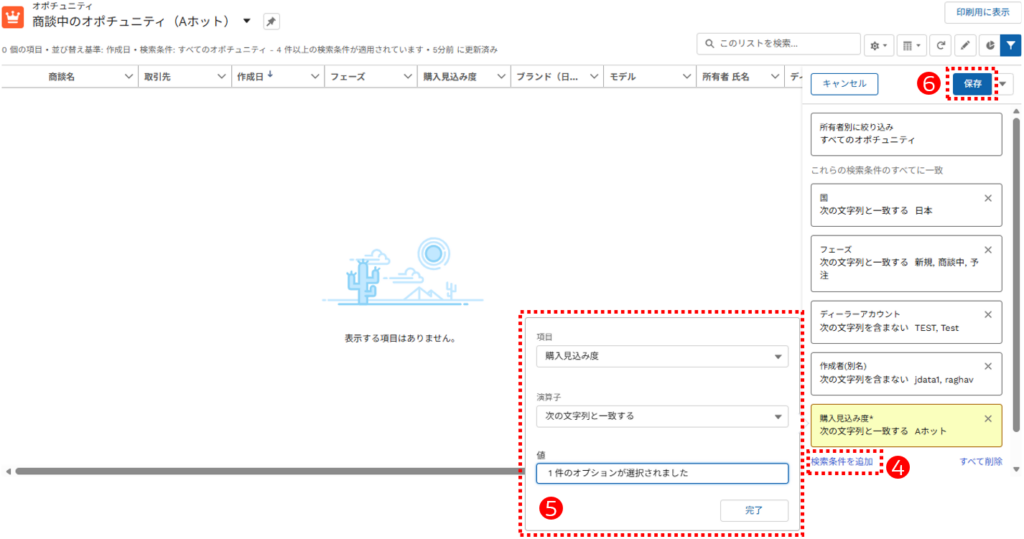
❹ 新しいリストビューが作成されると画面右側に検索条件を指定する領域が表示されます。条件を追加する場合は「検索条件を追加」をクリックします。 (設定済みの検索条件を削除したい場合は、その検索条件の右上にある×をクリックします。)
❺ 追加する検索条件の詳細:「項目」「演算子」「値」を設定し、「完了」をクリックします。
(例)「項目」:購入見込み度、「演算子」:次の文字列と一致する、「値」:Aホット
❻「保存」をクリックすると検索条件の追加が反映され、条件に合致するデータのみがリストビューに表示されます。
表示項目と表示順の設定
リストビューに表示される項目と並び順を変更したい場合は、以下の手順で変更できます。
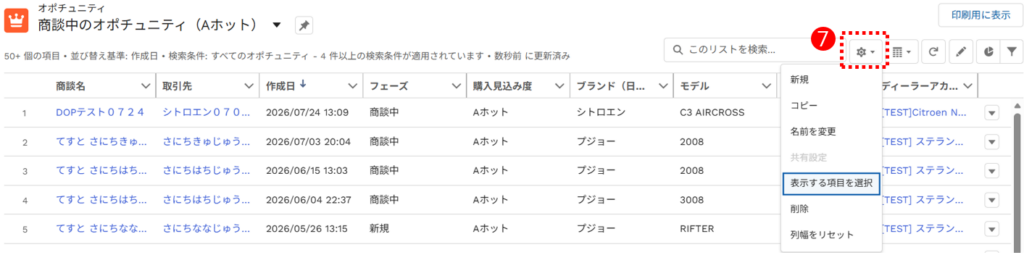
❼ 歯車⚙アイコンをクリックし、「表示する項目を選択」を選択します。
※「名前を変更」や「削除」を選択すると、リストビューの名称変更や削除が可能です。
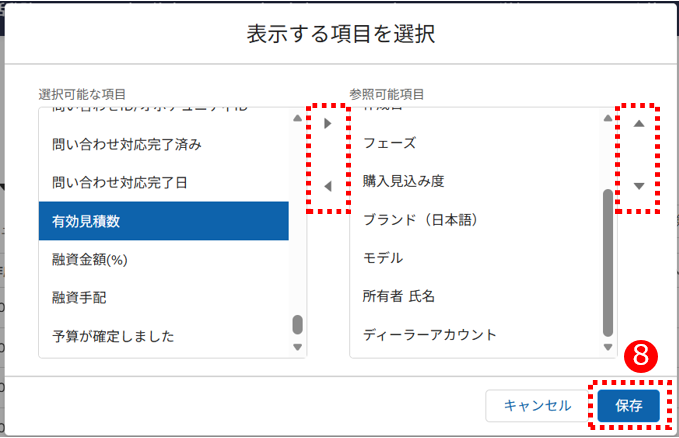
❽「表示する項目を選択」の画面が開きます。右側の「参照可能項目」が、現在リストビュー上に表示されている項目とその並び順です。左側の項目一覧から項目を選んで「▶」をクリックすると項目を追加することができ、「▲」「▼」で並び順を変更できます。また、右側の参照項目一覧から項目を選んで「◀」をクリックするとその項目を削除できます。変更後、「保存」ボタンをクリックすることでリストビューの表示に反映されます。