
IAP Salesforceでは今までのエクセルファイルに代わり、IAP Salesforce上のオポチュニティに来店アポイントや商談状況を入力いただくことで来店確約リストを作成します。(これまでセールスエリアマネージャーにエクセルファイルで共有していた確約リストの代替となります。)
来店確約の作成
お客様から来店確約(アポイント)を取得できたら、オポチュニティ上で来店確約の予定を作成します。この入力を行うことで、来店確約のレポートに表示・集計されます。
※試乗のアポイントの場合は、オポチュニティ上で試乗予約を作成することで自動的に来店確約の予定を作成することができるため、以下の手順での作成は不要です。試乗予約の作成については、こちらをご確認ください。
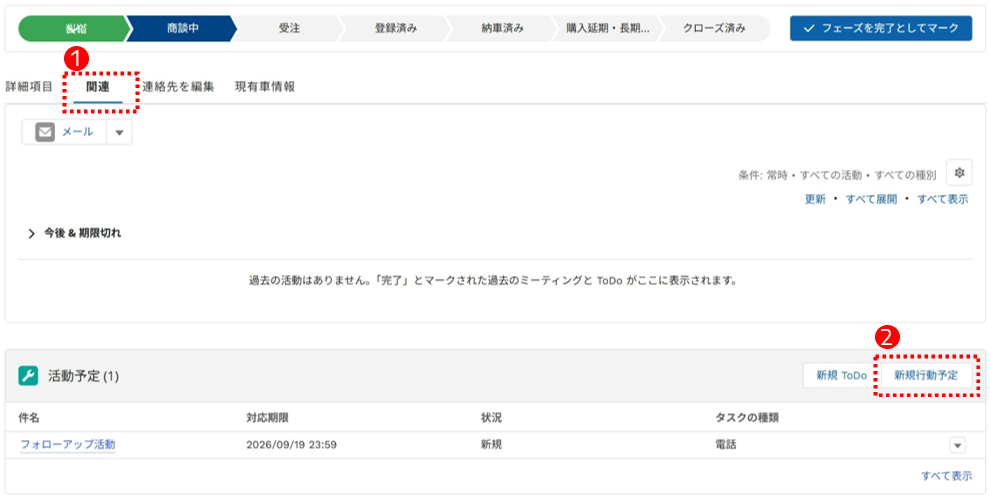
❶ 来店アポイントが取れたら、該当するオポチュニティを開き、「関連」タブをクリックします。
※新規商談が始まる場合は、リードの取引開始または既存の取引先/取引先責任者画面から新規オポチュニティを作成します。
❷ 活動予定欄の「新規行動予定」をクリックすると、行動予定の作成画面が立ち上がります。
※「来店確約」の予定はオポチュニティの画面上で作成してください。リードや取引先/取引先責任者の画面で来店確約の予定を作成しても、来店確約の集計レポートに反映されません。来店確約を取得したお客様のオポチュニティがない場合は、まず初めにオポチュニティの作成を行ってください。
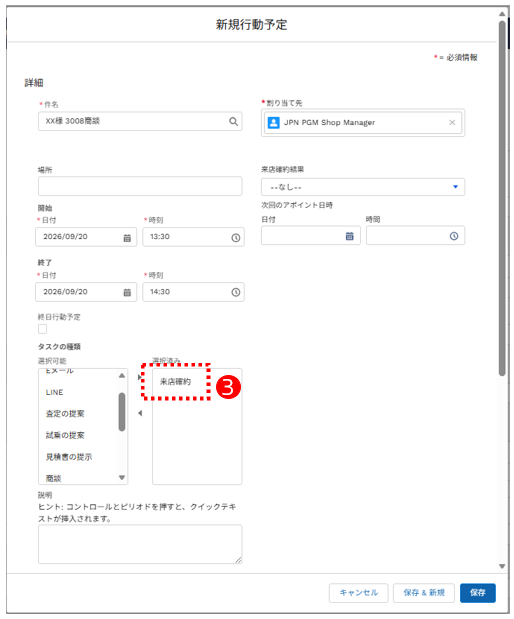
❸ アポイントの件名と日時を入力、また「タスクの種類」で「来店確約」を選択のうえ、「保存」をクリックすると来店確約の予定が作成されます。
※「タスクの種類」で「来店確約」を選択していないと、来店確約のレポートに反映されませんのでご注意ください。
作成済みの来店確約予定は、オポチュニティの「活動予定」欄に表示されるほか、集計レポート・ダッシュボード上でご確認いただけます。

来店結果の入力
来店確約を取得したお客様の来店結果を登録します。
❶ 来店確約を登録していたオポチュニティ内の「関連」タブをクリックします。
❷ 「活動予定」または「活動履歴」欄にある来店確約の行動予定をクリックし、行動予定画面を表示させます。
❸ 行動予定画面の「来場確約結果」のペンアイコンをクリックし、結果を選択します。
❹ 次回の来店アポイントが取れた場合や来店スケジュールが変更になった場合は、「次回のアポイント日時」を入力し、「保存」ボタンをクリックします。
❺ 加えて、来店時に実施した試乗、査定、見積など商談での実施内容をオポチュニティ上で入力してください。
(各活動の登録方法は、 試乗予約・実績の登録、 査定の登録、 見積の作成 をご覧ください)
※来店確約のレポート上で、集計されたアポイントの結果を確認できます。
