
3-1.試乗予約の作成
お客様と試乗のアポが取れたら、オポチュニティ上で試乗予約を作成します。
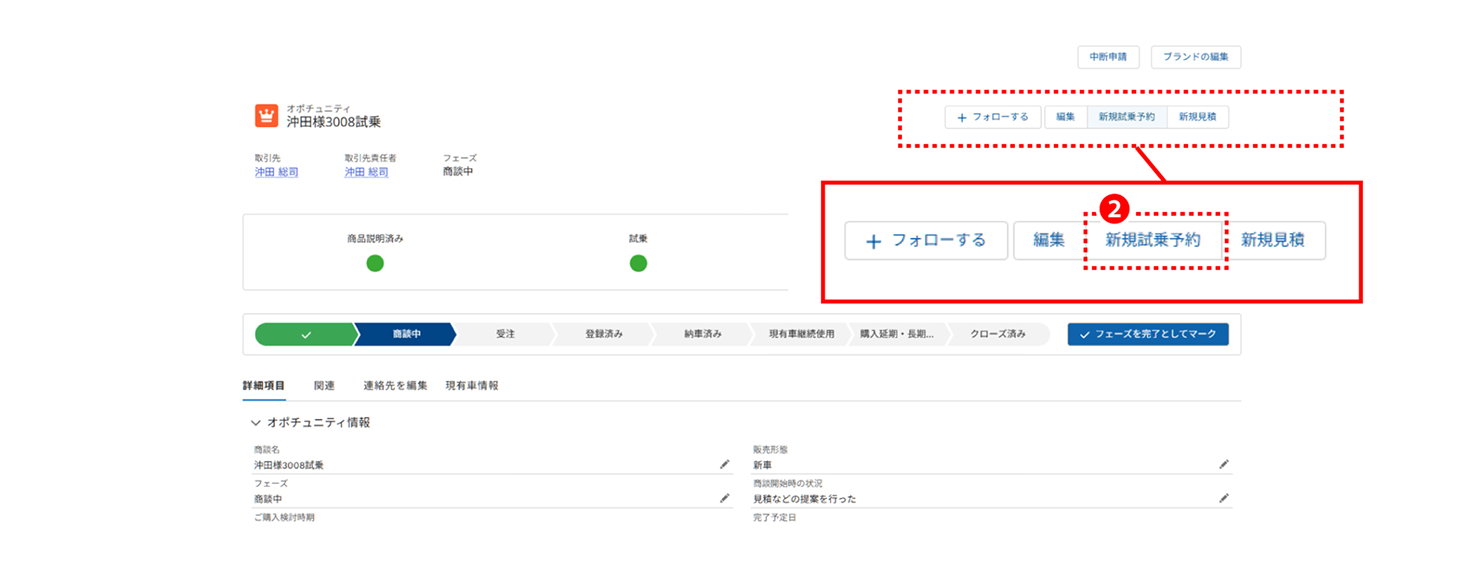
❶ 試乗アポが取れたお客様のオポチュニティを開きます。
❷「新規試乗予約」ボタンをクリックして新しい試乗予約を作成します。
※試乗予約を作成するためには、試乗されるお客様のオポチュニティが予め作成されている必要があります。
※複数モデルの試乗を記録したい場合は、モデル毎に試乗の入力を行います。
※事前予約のない状況で試乗を実施した場合は、新規試乗予約の画面から直接、試乗完了の入力をすることができます。 (「3-4.事前予約のない試乗の入力」を参照)
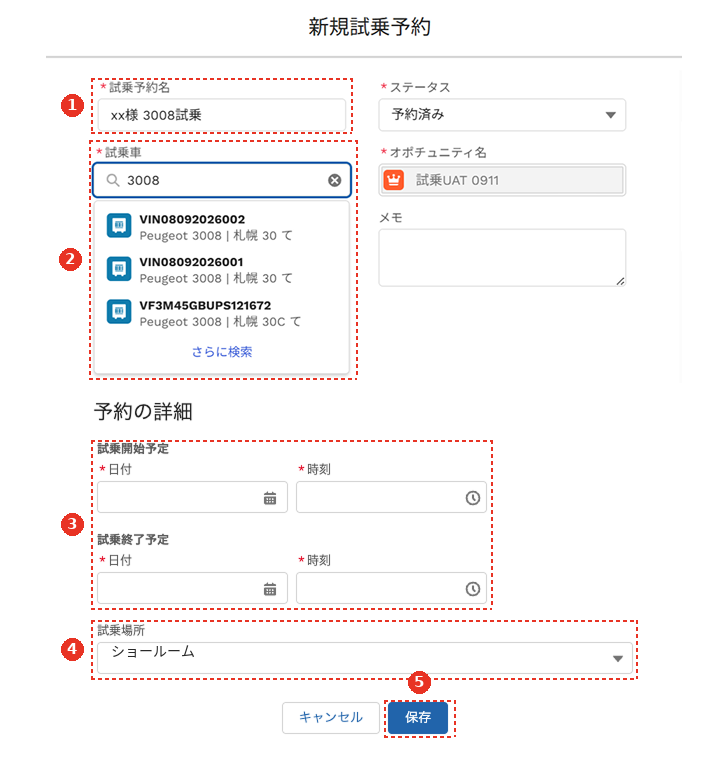
新規試乗予約の画面が開いたら、試乗アポの詳細を登録します。
❶「試乗予約名」に誰の試乗か明確になるように、「〇〇様XXモデル試乗」などわかりやすい試乗予約名を設定します。
❷「試乗車」の欄をクリックし、モデル名・ナンバープレート・車台番号(VIN)のいずれかを入力して試乗車を検索し、候補から選択します。検索結果には、拠点内で所有するデモカー、代車、その他ディーラー名義の車両が表示されます。候補が多い場合は「さらに検索」をクリックすると、該当する車両の一覧から試乗車を選択できます。
❸ 試乗予約の日時(試乗車を使用する時間帯)を「試乗開始予定」と「試乗終了予定」に設定します。
登録した日時は試乗車のカレンダーに反映され、他のスタッフが予約状況を確認できます。
❹「試乗場所」を選択します。「ショールーム」を選択して試乗予約を作成すると、試乗予約の作成後に「来店確約」の行動予定が自動的に作成されます。
❺ 入力が完了したら、「保存」ボタンをクリックします。
※すでに予約が登録されている時間帯に、重複して試乗予約を作成することはできません。
※試乗場所にショールームを選択していた場合は、試乗予約とともに来店確約の行動予定が作成されます。

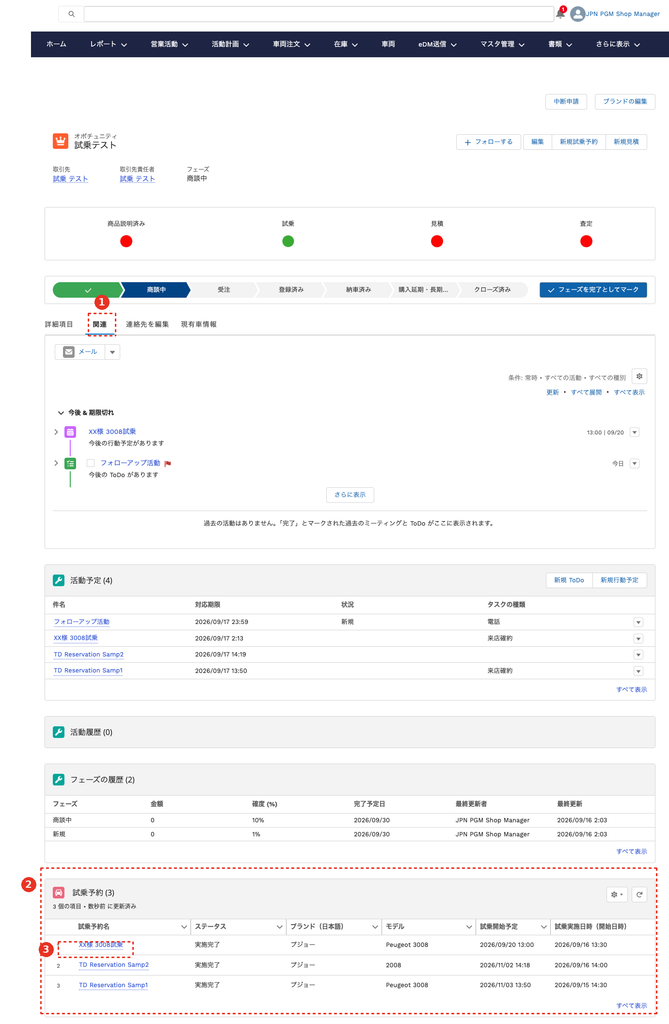
作成された試乗予約はオポチュニティの関連タブの「試乗予約」欄に表示されます。
試乗の実施内容の登録や、試乗予約の変更・キャンセルを行う場合は作成済みの試乗予約を開き、入力を行います。
❶ オポチュニティの「関連」タブをクリックします。
❷「試乗予定」の欄に、登録された試乗予定が表示されます。
❸「試乗予約名」をクリックし、詳細ページを開くと予約内容を確認できます。
3-2.試乗予約の変更・キャンセル
試乗予約の日程や試乗車を変更する場合は、以下の手順で入力を行います。
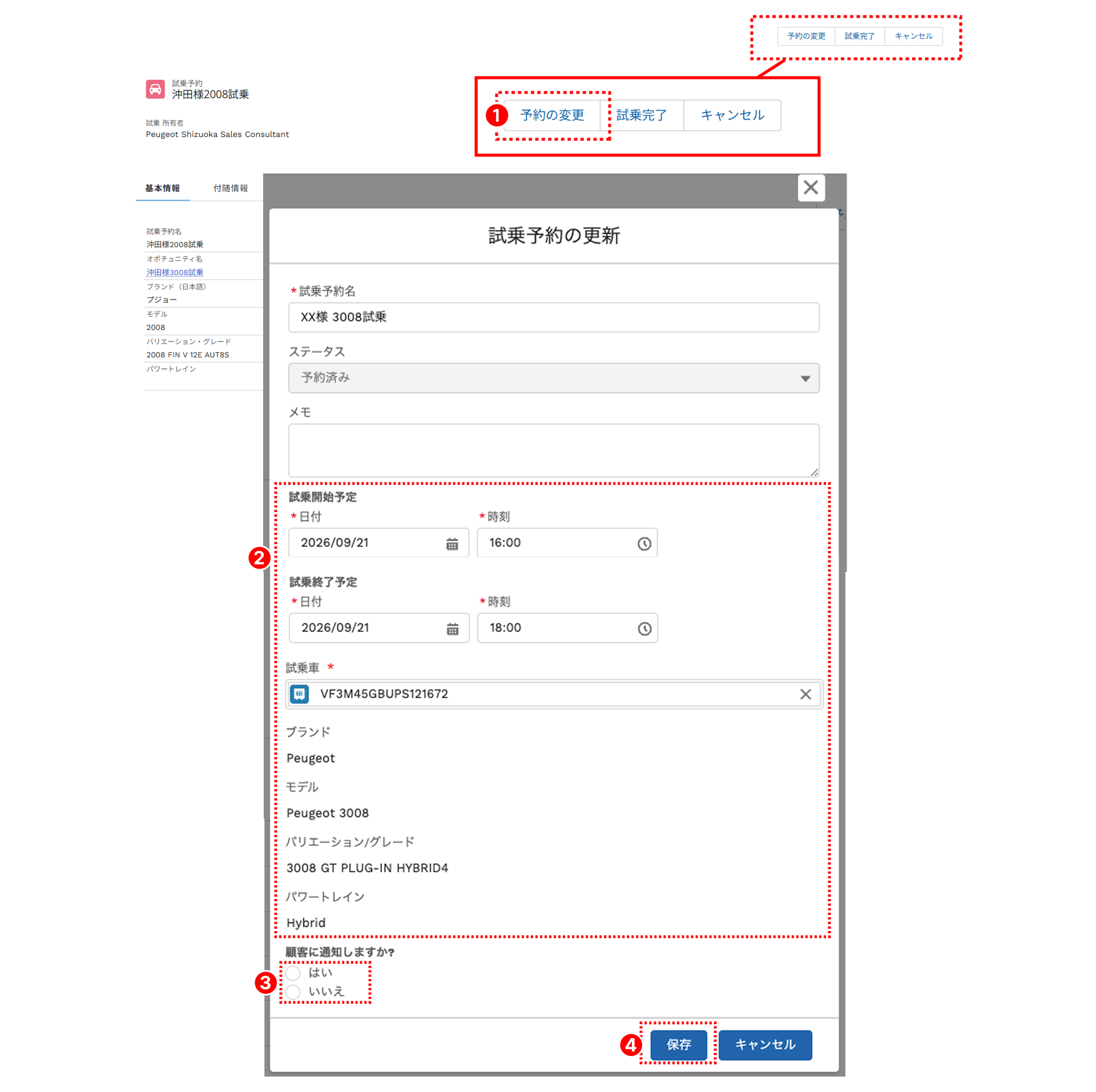
❶ 試乗予約の詳細ページを開き、「予約の変更」ボタンをクリックします。
❷ 変更が必要な項目を変更します。
❸ 変更内容をお客様にメールでお知らせしたい場合は、「顧客に通知しますか?」で「はい」を選択します。
❹ 変更が完了したら「保存」ボタンをクリックします。「顧客に通知しますか?」で「はい」を選択していた場合は、メール画面が立ち上がります。(詳細次項)
試乗予約の変更画面にて、「顧客に通知しますか?」で「はい」を選択している場合、お客様へ試乗予定の変更をお知らせするメールの作成画面が立ち上がります。
❶ 件名やメール本文は変更可能ですので、内容の変更や追加を実施します。
❷ 変更が完了したら「送信」ボタンをクリックし、お客様にメールを送信します。

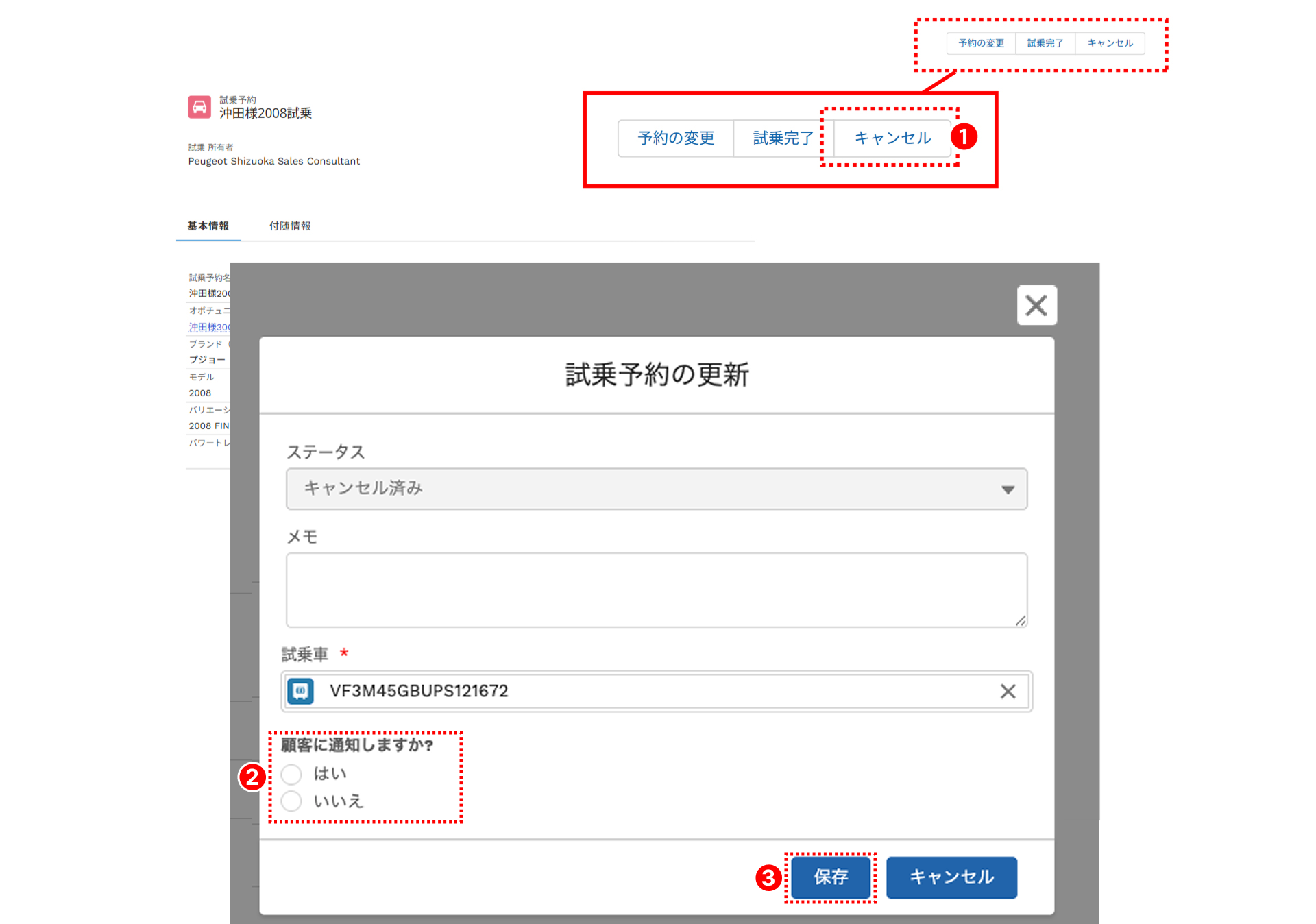
お客様の都合などにより試乗がキャンセルとなった場合は、以下の手順で試乗予約をキャンセルします。
❶ 試乗予約の詳細ページを開き、「キャンセル」ボタンをクリックします。
❷ 試乗予約のキャンセルを承った旨をお客様にメールでお知らせしたい場合は、「顧客に通知しますか?」で「はい」を選択します。
❸「保存」ボタンをクリックします。「顧客に通知しますか?」で「はい」を選択していた場合は、メール画面が立ち上がります。
3-3.試乗完了の入力
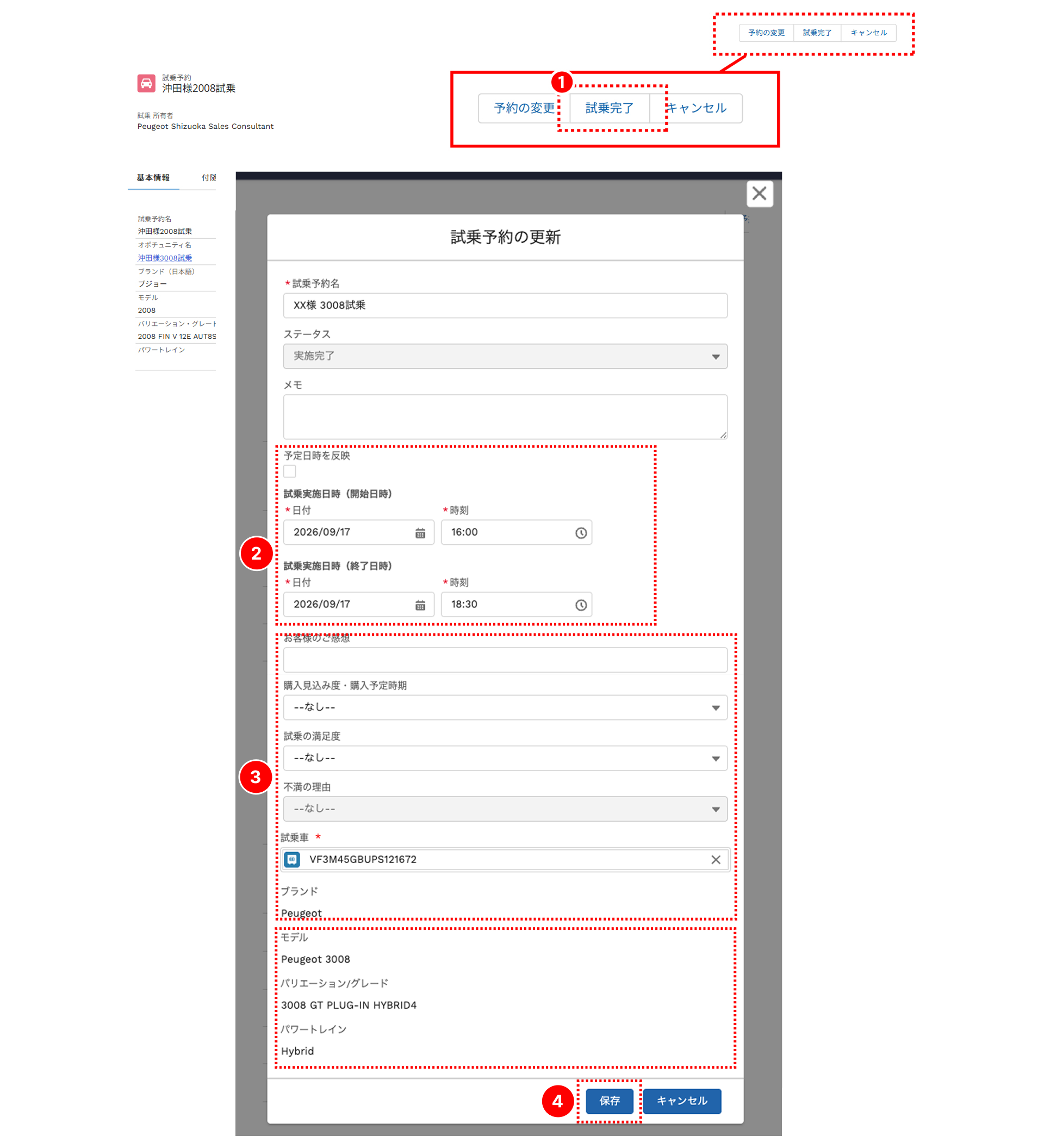
お客様に試乗を実施した場合、試乗予約に実施内容を登録します。
❶試乗予約詳細ページの「試乗完了」ボタンをクリックします。
❷試乗を実施した日時を「試乗実施日時(開始日時)」と「試乗実施日時(終了日時)」に入力します。この時「予定日時を反映」にチェックを入れると、予約日時と同じ日時が自動的に反映されます。
❸試乗時のお客様の感想・反応などを必要に応じて入力します。試乗車が予約時と異なる場合は、試乗した車の情報に変更します。
❹入力が完了したら「保存」ボタンをクリックします。
3-4.事前予約のない試乗の入力
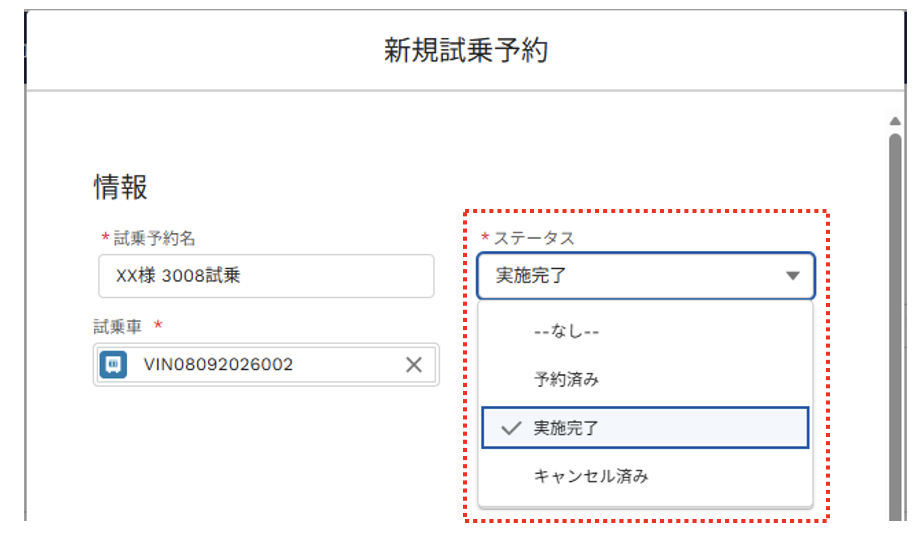
事前予約のない状況で試乗を実施した場合は、新規試乗予約の作成画面から直接試乗完了の入力を行うことができます。「ステータス」欄で「実施完了」を選択すると、試乗実施日時などの項目が表示されますので、必須項目(試乗予約名、試乗車、試乗実施日時)やその他実施した試乗の詳細を入力し、「保存」をクリックします。
※直接試乗完了の入力を行った場合は、「試乗場所」で「ショールーム」を選択しても来店確約は作成されません。
3-5.試乗管理表
試乗管理表の画面には、拠点内で保有するデモカーと入力済みの試乗予約が表示されます。この画面から試乗予約を確認・編集したり、空きスロットに対して新しい試乗予約を作成することが可能です。
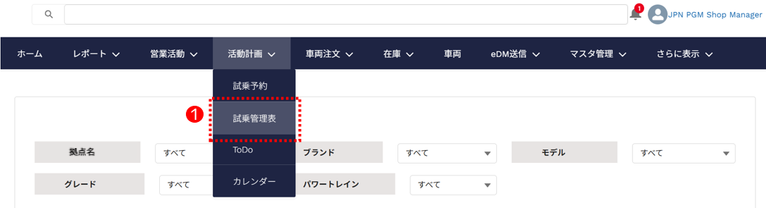
❶メニューバーの「活動計画」→「試乗管理表」をクリックし、試乗管理表の画面を開きます。
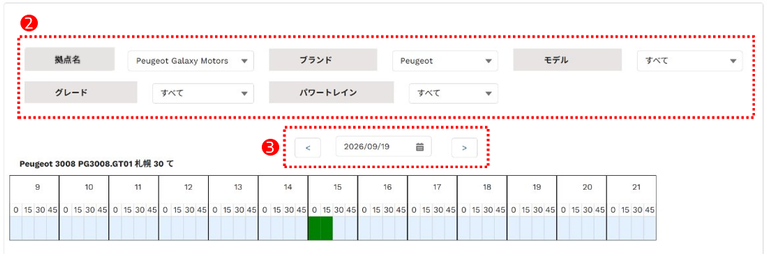
❷ 試乗管理表には、担当拠点でデモカーとして登録されている車両と試乗予定が一覧表示されます。「ディーラー」、「ブランド」、「モデル」、「グレード」、「パワートレイン」で表示されるデモカーを絞り込みできます。
❸ 日付を切り替えて各日のデモカーの試乗予定を確認します。
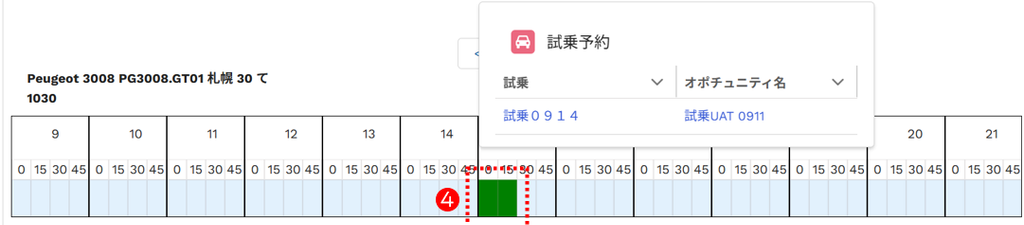
❹ グリーンで表示されている部分は既に試乗予約が入っている時間帯です。マウスオーバーすると、予約済みの試乗予約とオポチュニティを確認できます。
(青文字の試乗予約名やオポチュニティ名をクリックすると、それぞれの詳細画面が開きます。)
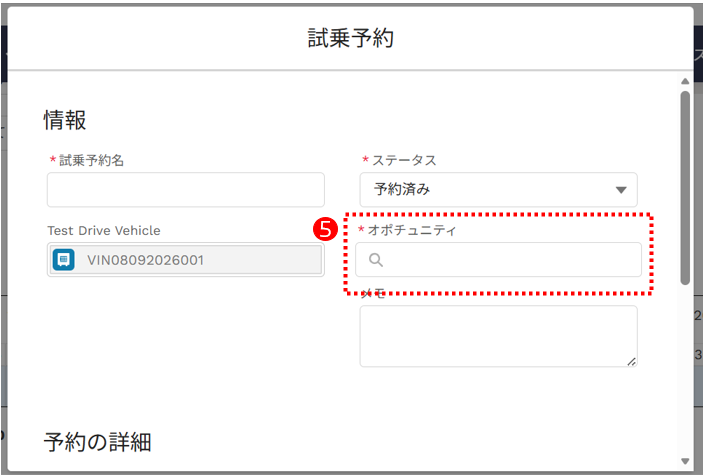
❺ 試乗予定のない時間帯をクリックすると、新規の試乗予約を作成できます。試乗管理表の画面から試乗予約を作成する場合は、どのオポチュニティに対する試乗かをオポチュニティ欄で検索・選択する必要があります。それ以外の入力手順はオポチュニティの画面から試乗予約を作成する場合と同じです。
※試乗予約を作成するためには、試乗されるお客様のオポチュニティが予め作成されている必要があります。
※すでに予約が登録されている時間帯に、重複して試乗予約を作成することはできません。
3-6.10日以上未処理の通知送付
試乗が試乗予約に登録されている日時から10日以上完了していない場合、未処理のオポチュニティに関するディーラー通知が送付されます。
通知を受領した場合、試乗予約の変更やキャンセルなどの登録を実施してください。
