
カレンダーの表示
カレンダーの画面では、IAP-Salesforce上に作成されている自分や他のスタッフの予定を一覧で確認することができます。カレンダーは、メニューバーの「活動計画」から表示できます。
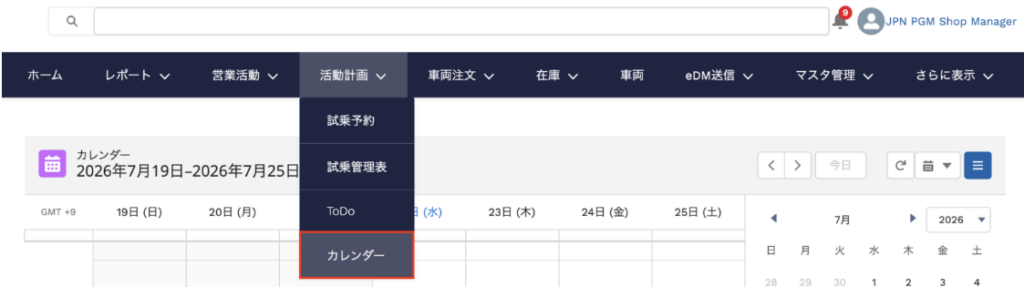
※ カレンダーに表示する「ToDo」「行動予定」の作成方法については「ToDo・行動予定の作成」をご覧ください。
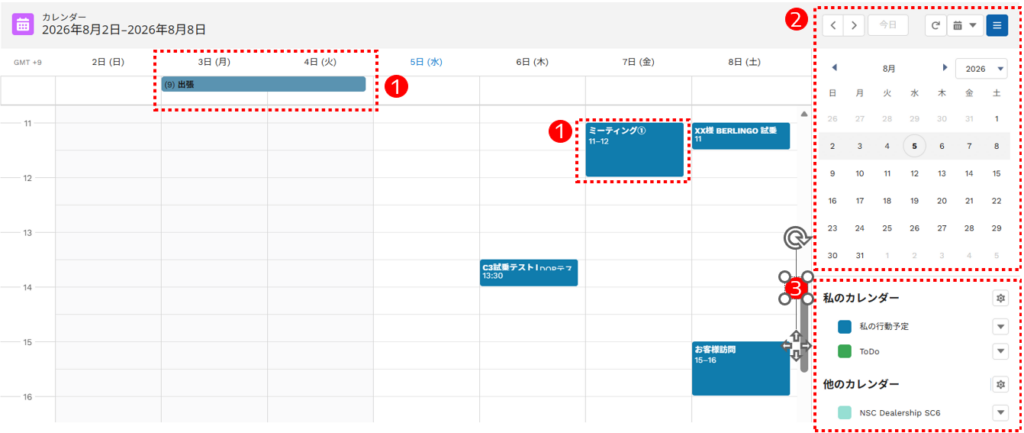
❶ カレンダーには、初期状態では自分が作成した「行動予定」のみが表示されます。作成済みの行動予定がカレンダー上に表示され、複数日にまたがる予定は最上部の終日枠に表示されます。またカレンダー上の「行動予定」は、ドラッグすることで日時を変更することができます。
❷ この部分でカレンダーの表示範囲・期間を変更することができます。
❸ この部分からカレンダー上に「ToDo」の表示を追加したり、他のスタッフのカレンダー表示を追加したりすることができます。(詳細後述)
カレンダーにToDoの表示を追加
カレンダー上には、初期状態では自分が作成した「行動予定」のみが表示されます。以下の手順で自分が作成した「ToDo」をカレンダー上に追加で表示させることができます。
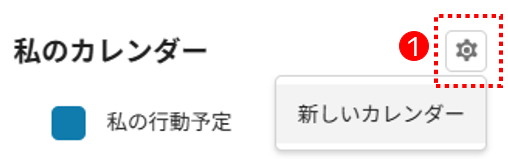
❶「私のカレンダー」右側の⚙アイコンをクリックし、「新しいカレンダー」を選択します。
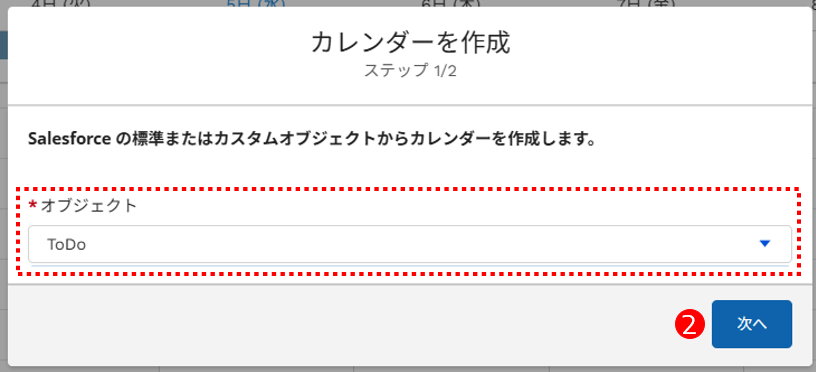
❷ カレンダーの作成対象として「ToDo」を選択し、「次へ」をクリックします。
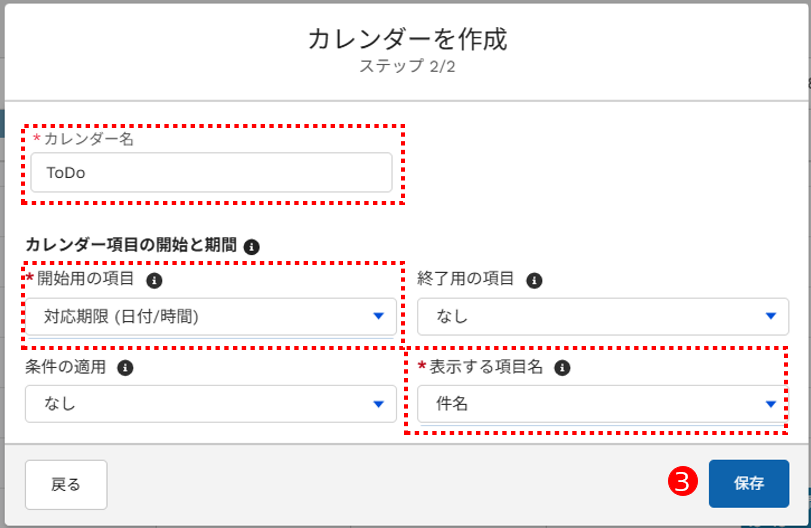
❸ 以下のように「カレンダー名」、「開始用の項目」、「表示する項目名」を指定して、「保存」ボタンをクリックします。
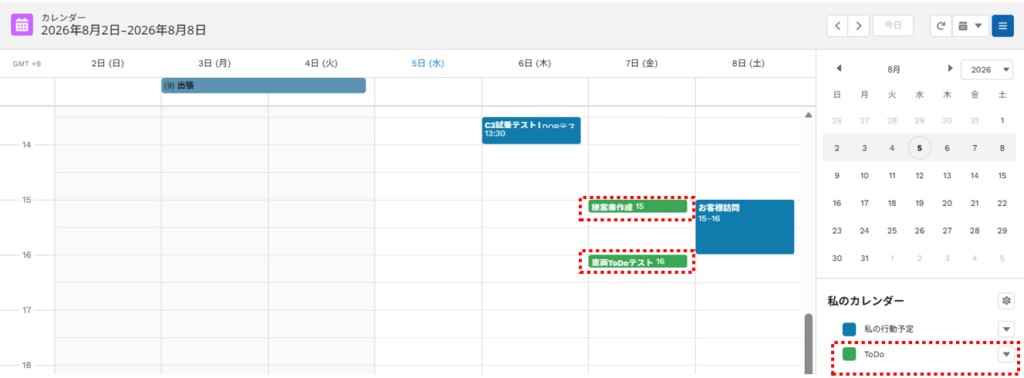
❹ カレンダーに「ToDo」の表示が追加されました。
他スタッフのカレンダーの共有
以下の手順で、他のスタッフの予定の表示をカレンダー上に追加することができます。
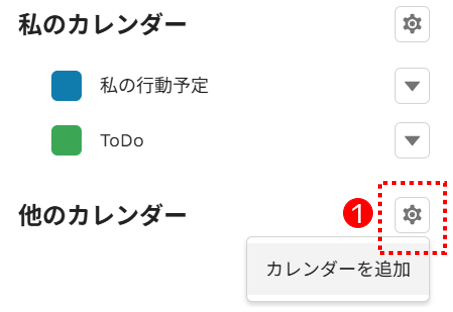
❶「他のカレンダー」右側の⚙アイコンをクリックし、「カレンダーを追加」を選択します。
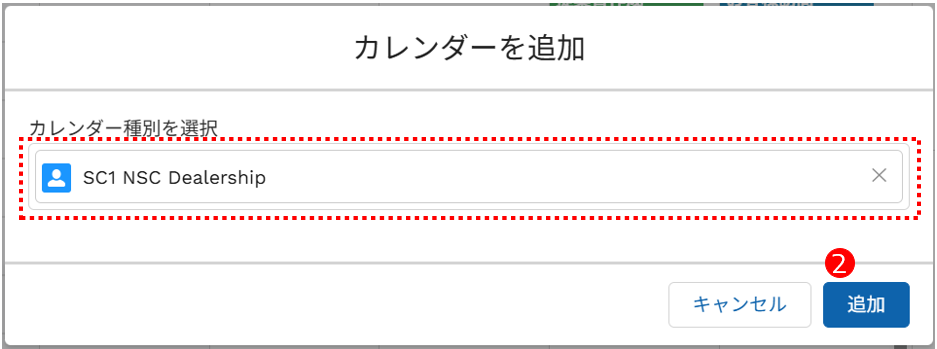
❷「カレンダーを追加」画面で、カレンダー表示を追加するスタッフを検索、選択して「追加」ボタンをクリックします。
❸ 追加したスタッフの「行動予定」が表示されるようになります。
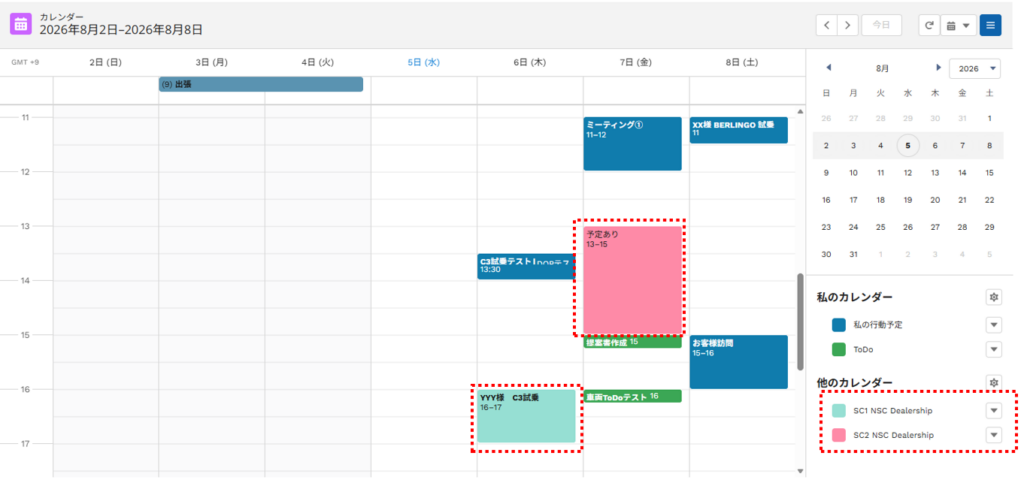
※同様の手順でスタッフ全員のカレンダーを共有すると、拠点全体の予定を一覧で確認できます。
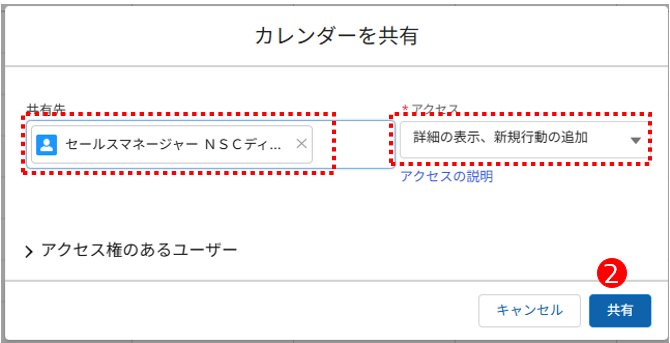
❹ 初期状態では、他のスタッフの予定は「予定あり」と表示され、件名を確認することはできません。追加されたスタッフがカレンダー上で以下の共有設定を行うことで、共有先のユーザーのカレンダー上で件名が表示されるようになります。
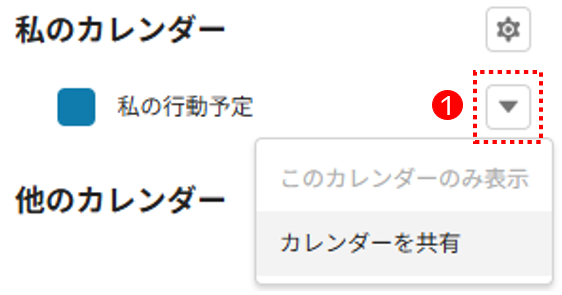
1. 「私のカレンダー」右側の▼ボタンをクリックし、「カレンダーを共有」を選択します。
2. 「共有先」で共有相手のユーザーを選択、「アクセス」で”詳細の表示、新規行動の追加”を選択し、「共有」をクリックします。
追加表示した項目の表示切り替え
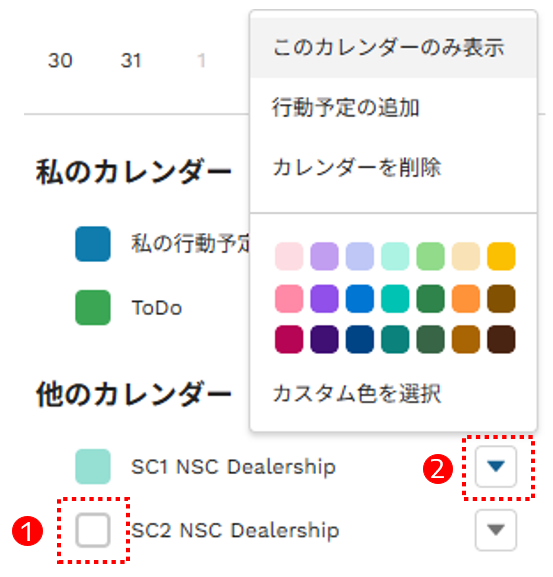
❶ 「私のカレンダー」や「他のカレンダー」左端の□をクリックすることで、それぞれの表示ON/OFFができます。
❷ 「▼」ボタンより、カレンダーからの削除や新しい行動予定の作成、表示色変更を行うことができます。
カレンダー上で行動予定を作成
カレンダー上で予定がない日時の枠をクリックすると、行動予定の作成画面が開き新しい行動予定を作成することができます。
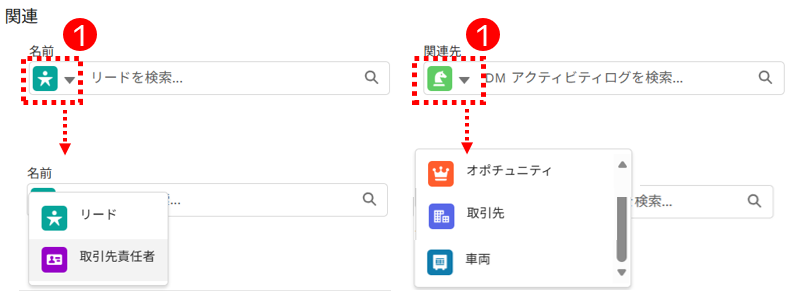
カレンダーから新規行動予定を作成する場合は、新規行動予定作成画面の最下部「関連」の箇所で、どのデータに紐づく行動予定なのかを指定します。
❶ リードまたは取引先責任者と紐づける場合は「名前」欄を、オポチュニティ、取引先、車両と紐づける場合は「関連先」欄をクリックし、紐づけるデータの種類を選択します。
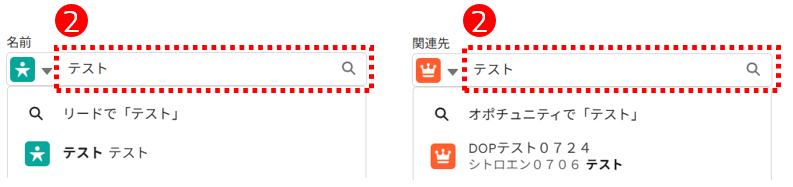
❷ 名前を入力して検索し、紐づけるデータを選択します。
※「行動予定」の作成方法について詳しくは、「ToDo・行動予定の作成」をご覧ください。