
レポート・ダッシュボードとは
レポートは、特定の条件によってデータを抽出し、集計・分析するためのツールです。ダッシュボードは、複数のレポートの内容を1画面でまとめて表示する機能です。日々の営業状況や実績の把握や、Salesforce内に保管された各種データの集計・確認に活用できます。
特定の条件に基づいたデータの抽出自体は各メニュー内の「リストビュー」でも可能ですが、主な違いは以下の通りです。
| ダッシュボード | レポート | リストビュー | |
|---|---|---|---|
| 閲覧/作成場所 | 「ダッシュボード」画面 | 「レポート」画面 | 各メニュー内の一覧画面 |
| 主な用途 | KPIや進捗状況の確認・モニタリング | データの集計や詳細分析 | 各画面内でのデータの一覧表示・絞り込み |
| グループ化や集計 | 〇 | ○ | × |
| グラフ化 | 〇 | ○ | × |
| Excel/CSVの書き出し | × | ○ | × |
| 作成可否 | ×(閲覧のみ) | 〇 | 〇 |
※リストビューの操作方法については「リストビュー」をご覧ください。
ダッシュボードの閲覧
Stellantisジャパンが作成・共有しているダッシュボードを閲覧します。
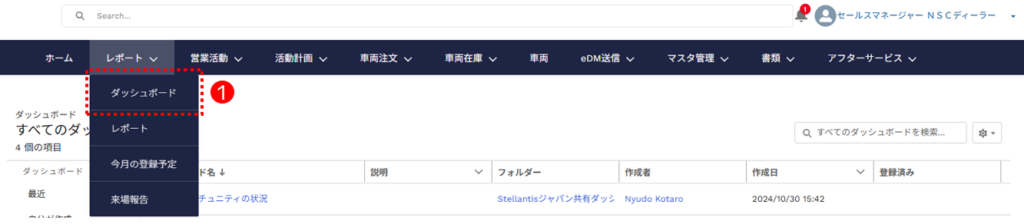
❶ メニューバーの「レポート」から「ダッシュボード」をクリックします。
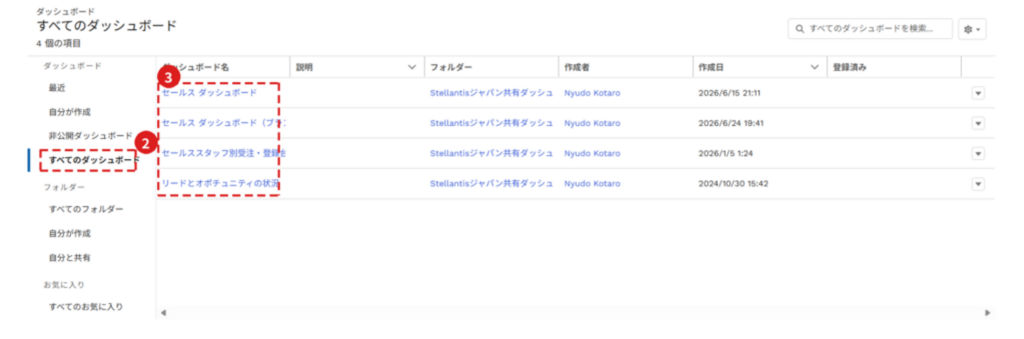
❷ 画面左側の「すべてのダッシュボード」をクリックすると、共有されている各ダッシュボードが表示されます。
・セールス ダッシュボード: 担当/傘下拠点の活動状況を一覧
・セールス ダッシュボード(ブランド別): ブランド全体の活動状況を一覧
・セールススタッフ別受注・登録台数: スタッフ別の新車受注・登録台数を一覧
・リードとオポチュニティの状況: リードやオポチュニティの件数や入力状況を表示
❸ 一覧から見たいダッシュボード名(青文字)をクリックすると、ダッシュボードが表示されます。
❹ ダッシュボード上で最新の情報を表示するには、画面右上の「更新」をクリックします。

❺ 各表示項目のグラフや下部青文字部分をクリックすると、そのデータの詳細レポートへとリンクできます。
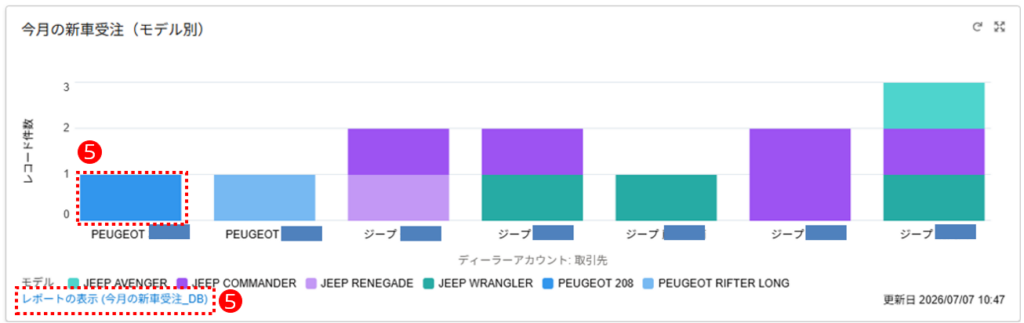
※該当するデータが1件もない場合には、数値やグラフは表示されません。
※ダッシュボード及び詳細レポート上には、各スタッフ様の担当拠点に応じたデータが表示されます。
※ダッシュボードを構成する詳細レポートの編集・保存は行わないでください。
(変更された内容が、他のすべての利用者にも反映されてしまうため。)
レポートの閲覧
Stellantisジャパンが作成・共有している集計レポートを閲覧します。
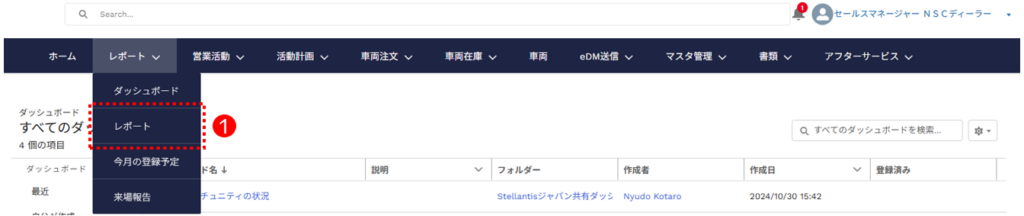
❶ メニューバーから「レポート」を選択します。
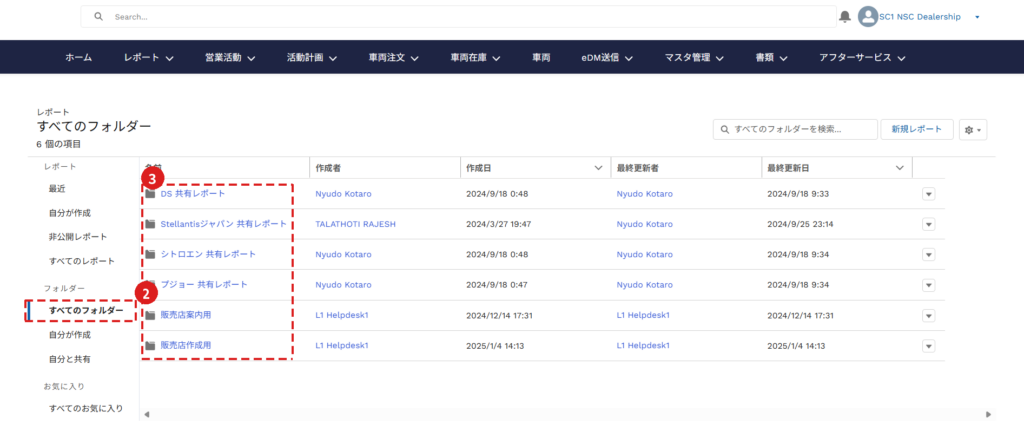
❷ 画面左側の「すべてのフォルダー」をクリックすると、閲覧できるフォルダの一覧が表示されます。
❸ 目的に合ったフォルダ名(青文字)をクリックすると、そのフォルダ内のレポートが表示されます。
・Stellantisジャパン共有レポート: すべてのユーザーが閲覧できる共有フォルダです。
・”ブランド名” 共有レポート: 当該のブランドを担当するユーザーのみが閲覧することができます。ブランドやモデル別の集計レポートが多く格納されています。
・販売店作成用: 下層に各ディーラー法人ごとのフォルダが用意されており、ディーラースタッフが作成したレポートを保存する場所として活用いただけます。
❹ 見たいレポート名をクリックすると、レポートが表示されます。
レポート画面の操作
レポートを閲覧する際の各種操作を紹介します。
※Stellantisジャパンが作成・共有しているレポートでは「グラフを追加」や「保存」、「削除」の操作は行わないでください。(変更内容が他のすべてのユーザーにも反映されてしまうため)
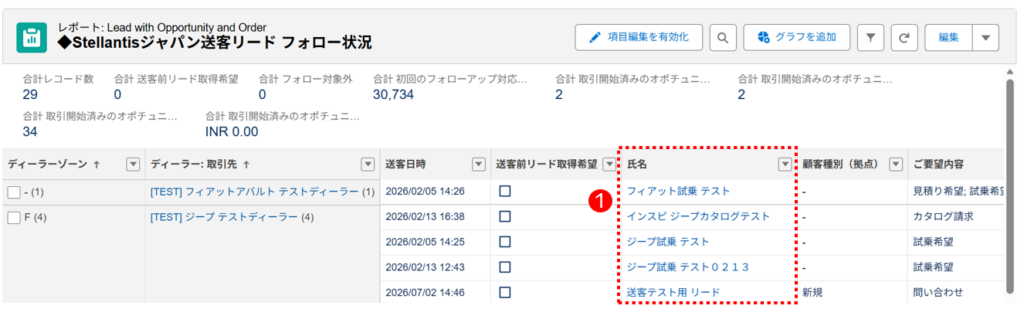
❶ リードのレポートであれば「氏名」、オポチュニティのレポートであれば「商談名」など、レポート上で青文字となっている項目をクリックするとそのデータの詳細にリンクできます。
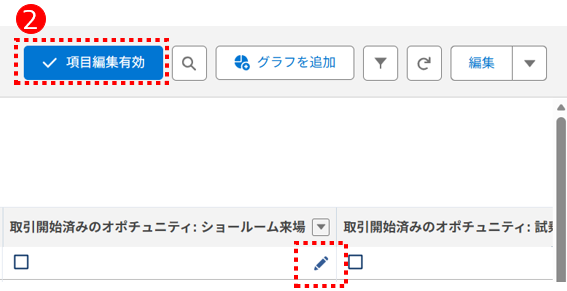
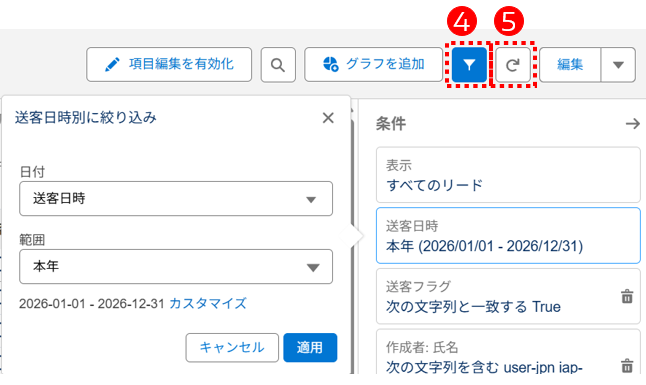
❷ 画面右上の「項目編集を有効化」をクリックすると「項目編集有効」状態となり、レポート上の個別のデータをレポート上で直接更新することができます。(項目により、編集できない場合があります。)
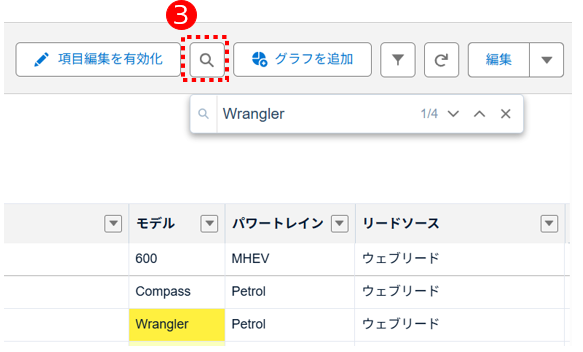
❸ 🔍のアイコンをクリックすると、レポート画面上のデータを検索できます。
❹ 漏斗のアイコンをクリックすると、レポートに表示されているデータの検索条件を確認できます。各検索条件をクリックすることで、一時的に検索条件を変更することもできます。
※共有レポートの場合は、検索条件を変更した後、保存の操作を行わないでください。
❺ 矢印のアイコンをクリックすると、レポート画面上のデータを最新の状態に更新します。
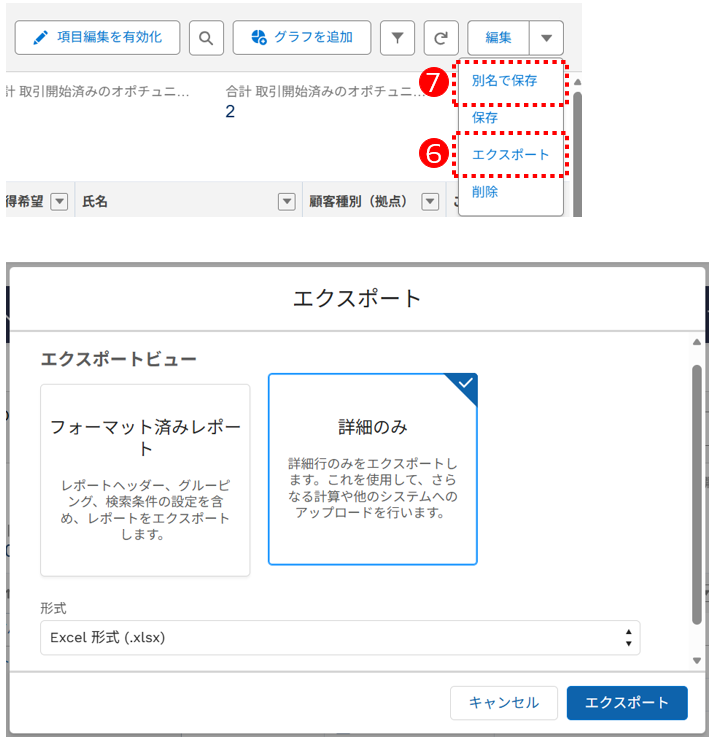
❻ ▼ボタンから「エクスポート」をクリックすると、レポートをExcelまたはCSV形式でダウンロードすることができます。画面に沿ってダウンロードする形式を選択し、「エクスポート」ボタンをクリックするとPCにファイルがダウンロードされます。
※ダウンロードしたデータの取扱いには十分ご注意ください。
❼ 「別名で保存」をクリックすると、レポートの内容を複製して新しいレポートを作成することができます。(詳細次項)
「別名で保存」して新しいレポートを作成
必要なレポートをイチから新規作成することもできますが、たくさんのデータ項目の中から適切な項目を選択してレポートの検索条件や表示内容を設定するのは難しい場合があります。そのため、まずは既に作成・共有されているレポートの中から作成したいレポートに近い内容のものを探し、それを複製してレポートを作成する方法をおすすめします。
ここでは例として、リードに対して送信したeDM一斉配信の配信結果を確認するレポートを複製し、検索条件を変更・追加する手順を説明します。
※レポートの作成や編集について不明点などがございましたら、Salesforceヘルプデスクまでご相談ください。
既存のレポートを別名で保存
今回ひな型とするレポート: ■リード_一斉配信eDM 配信結果の確認
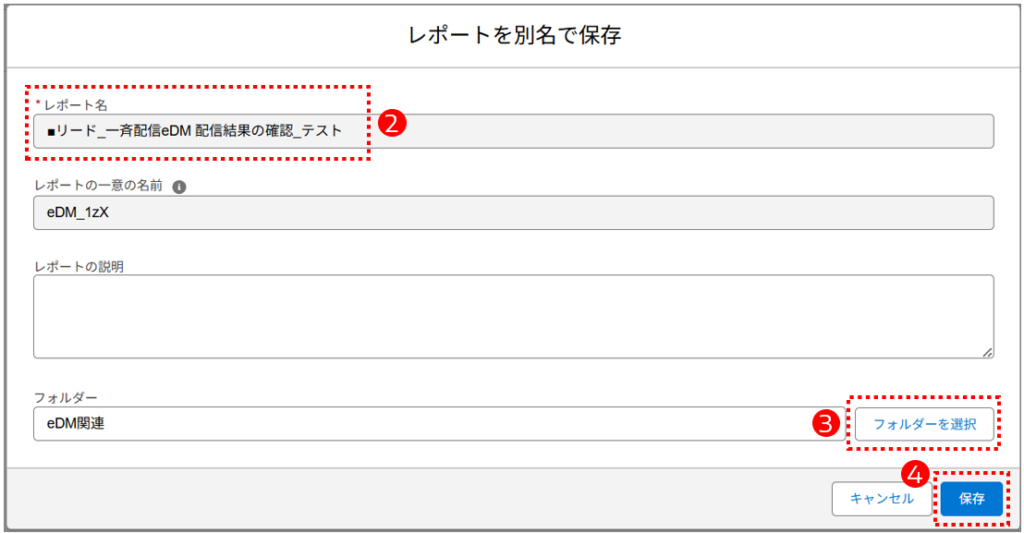
❶ 複製するレポートを開いたら、右上の▼ボタンから「別名で保存」を選択します。

❷「レポート名」欄に新しく作成するレポートの名称を入力します。
例)■リード_一斉配信eDM 配信結果の確認_店舗名
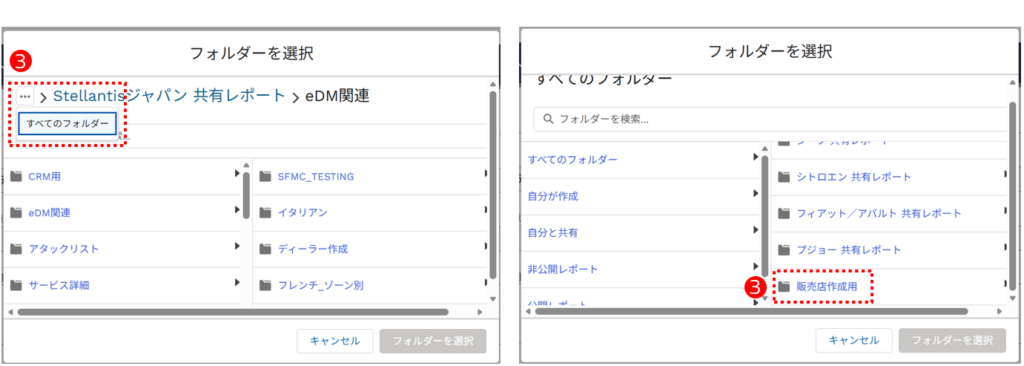
❸「フォルダーを選択」 をクリックし、 左上の「…」から「すべてのフォルダー」 → 「販売店作成用」と進み、自法人のフォルダを選択して新しく作成するレポートの保存先フォルダを指定します。
※フォルダを変更していない場合、新しく作成するレポートは複製元のレポートと同じフォルダに保存されます。
※新しいフォルダの作成を希望する場合は、Salesforceヘルプデスクへご相談ください。
❹「レポート名」と「フォルダー」の設定ができたら「保存」をクリックします。新しいレポートが作成されます。
レポートの編集操作
❶ 新しいレポートが作成されたら、編集ボタンをクリックし、レポートの検索条件や表示項目を編集します。

❷ レポートの編集を開始すると、「アウトライン」と「検索条件」の2つのタブが表示されます。表示項目の追加・削除や並び順の変更は、「アウトライン」タブで行います。
・「列の追加」欄をクリックすると追加可能な項目の一覧がプルダウン表示され(項目名の一部を入力すると候補を絞り込めます)、選択した項目がレポートの表示項目に追加されます。
・不要な表示項目は、項目名右側の「×」をクリックすると削除できます。
・項目の並び順は、項目を上下にドラッグすることで変更できます。
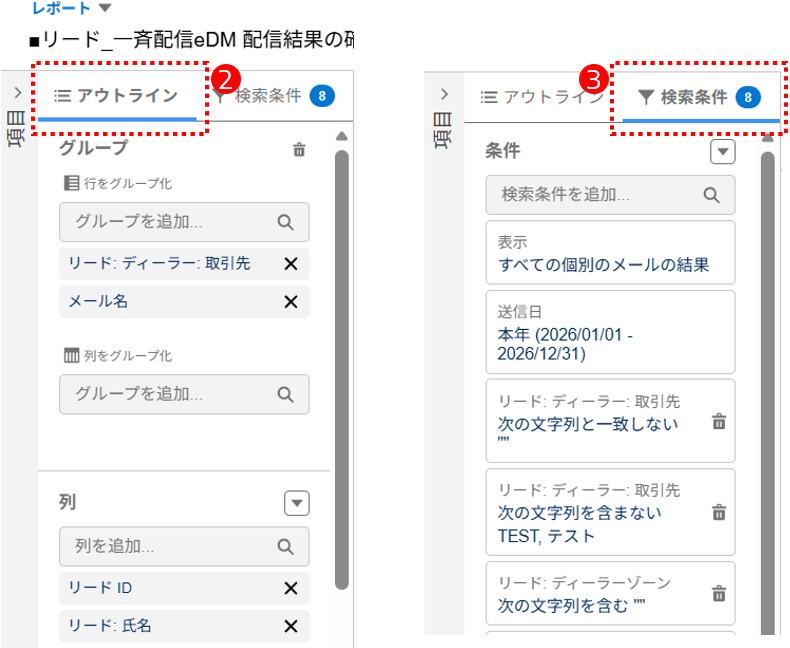
❸ レポートに表示するデータの絞り込み条件の設定は「検索条件」タブで行います。
検索条件の変更例:集計期間の変更
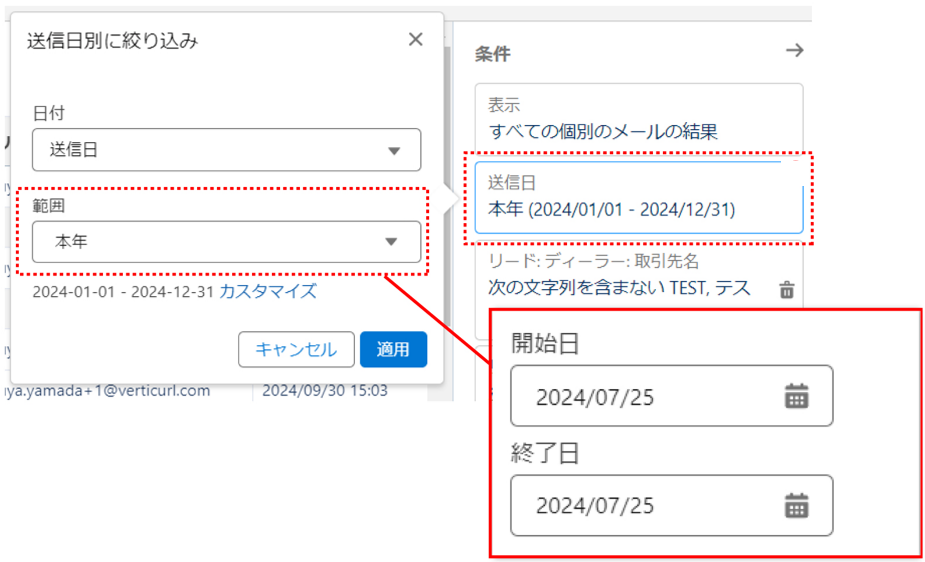
・「検索条件」タブで「送信日」の条件をクリックします。
・左側の「範囲」から「カスタム」を選択します。 「開始日」と「終了日」を任意で設定し、「適用」をクリックします。
※2024/7/25だけを見る場合: 開始日:2024/7/25 終了日:2024/7/25
※2024/7/1から2024/8/1までの期間を見る場合: 開始日:2024/7/1 終了日:2024/8/1
検索条件の変更例:eDMテンプレートの名称での絞り込み
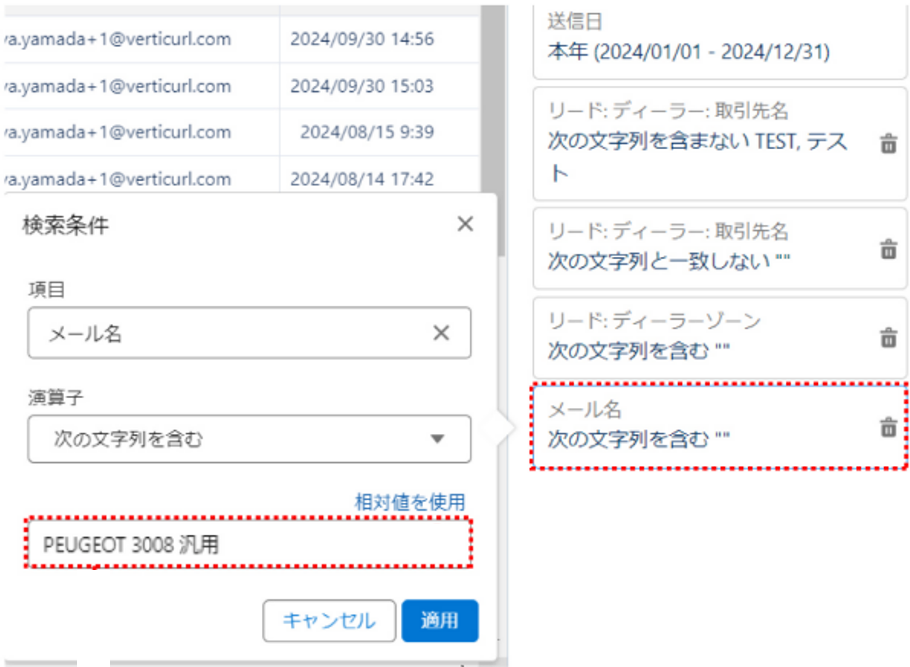
・「メール名」の条件をクリックします。
・入力欄にeDMテンプレートのメール名を記入し、「適用」をクリックします。
※「eDM送信」で表示されているeDMテンプレートの「メッセージ名」が「メール名」にあたります。
❹ 必要な編集が完了したら、「保存&実行」または「保存」をクリックします。(保存を行わないと、設定した変更内容が次回レポートを開いたときに反映されません。)

レポートの新規作成
目的に合うレポートが見つからない場合は、レポートを新規に作成することもできます。新規作成する場合の流れは以下の通りです。
※レポートの作成や編集について不明点などがございましたら、Salesforceヘルプデスクまでご相談ください。
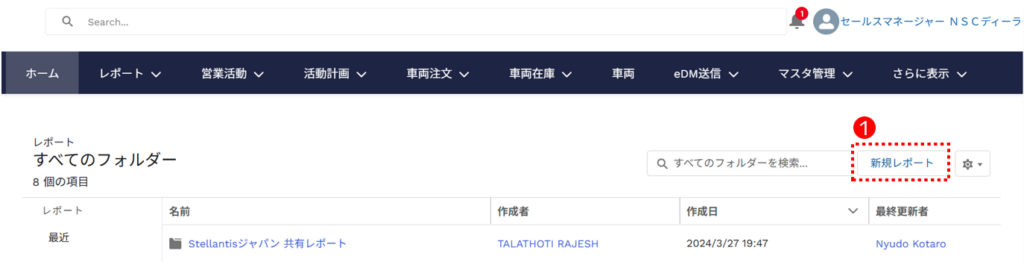
❶ メニューバーからレポートの画面を開き、右上の「新規レポート」をクリックします。
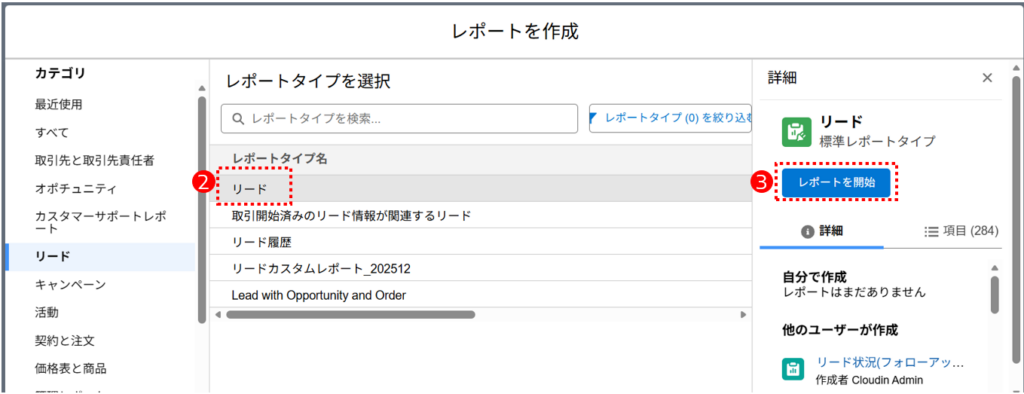
❷ どのデータ(リード、オポチュニティなど)を使用してレポートを作成するか(レポートタイプ)を選択します。
❸ 「レポートを開始」をクリックするとレポートの作成画面が開きます。
❹ 保存&実行」または「保存」をクリックし、レポート名と保存先のフォルダを指定して保存します。
