
受注
承認済みの注文書をお客様に提示し、車両購入に合意したら、注文のステータスを受注に更新します。
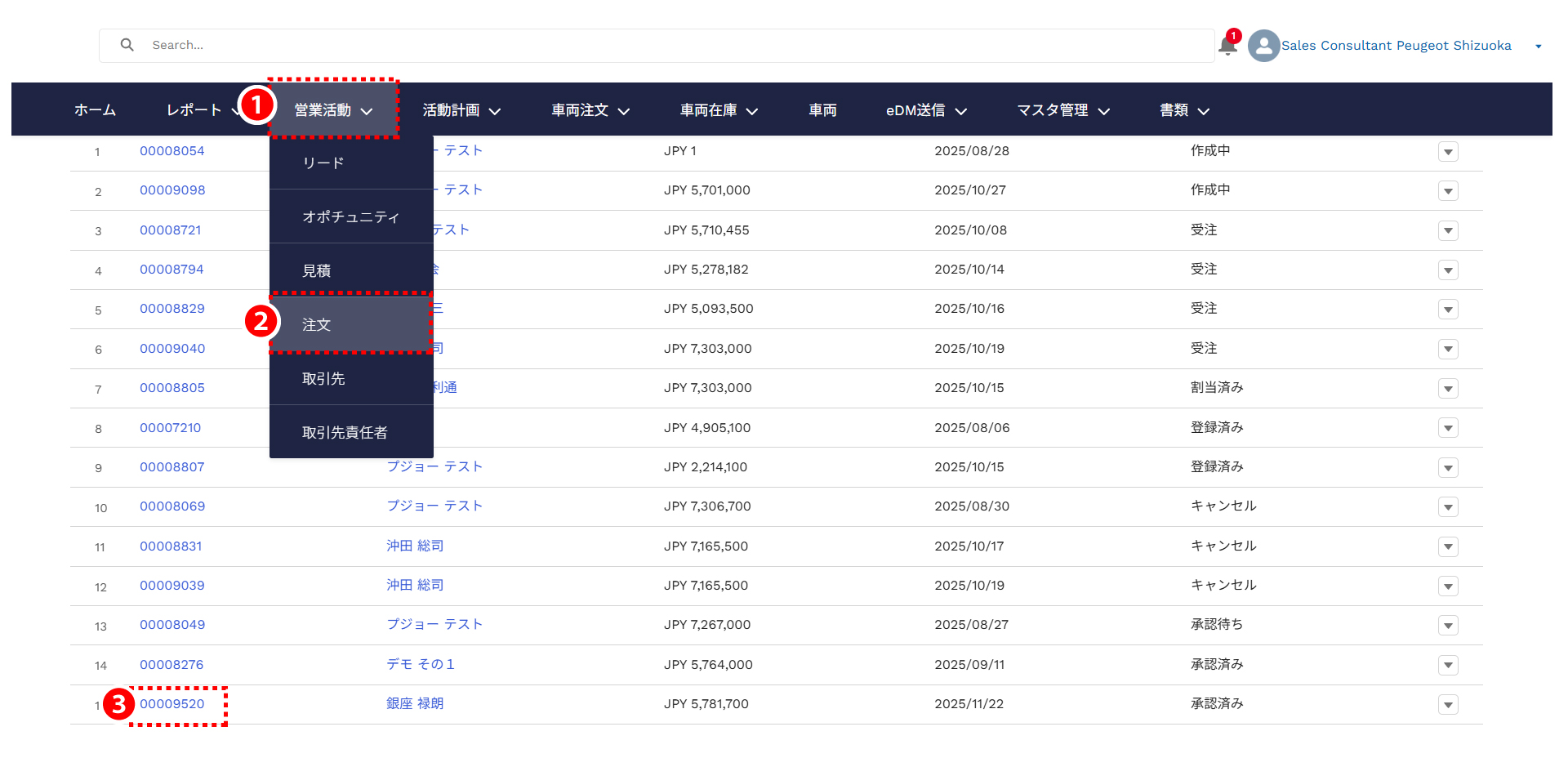
該当する注文を表示させます。
❶ メニューバーの「営業活動」をクリックします。
❷「注文」をクリックします。
❸ 注文の一覧(リストビュー)から該当する承認済みの注文を探し、「注文番号(青文字)」をクリックします。
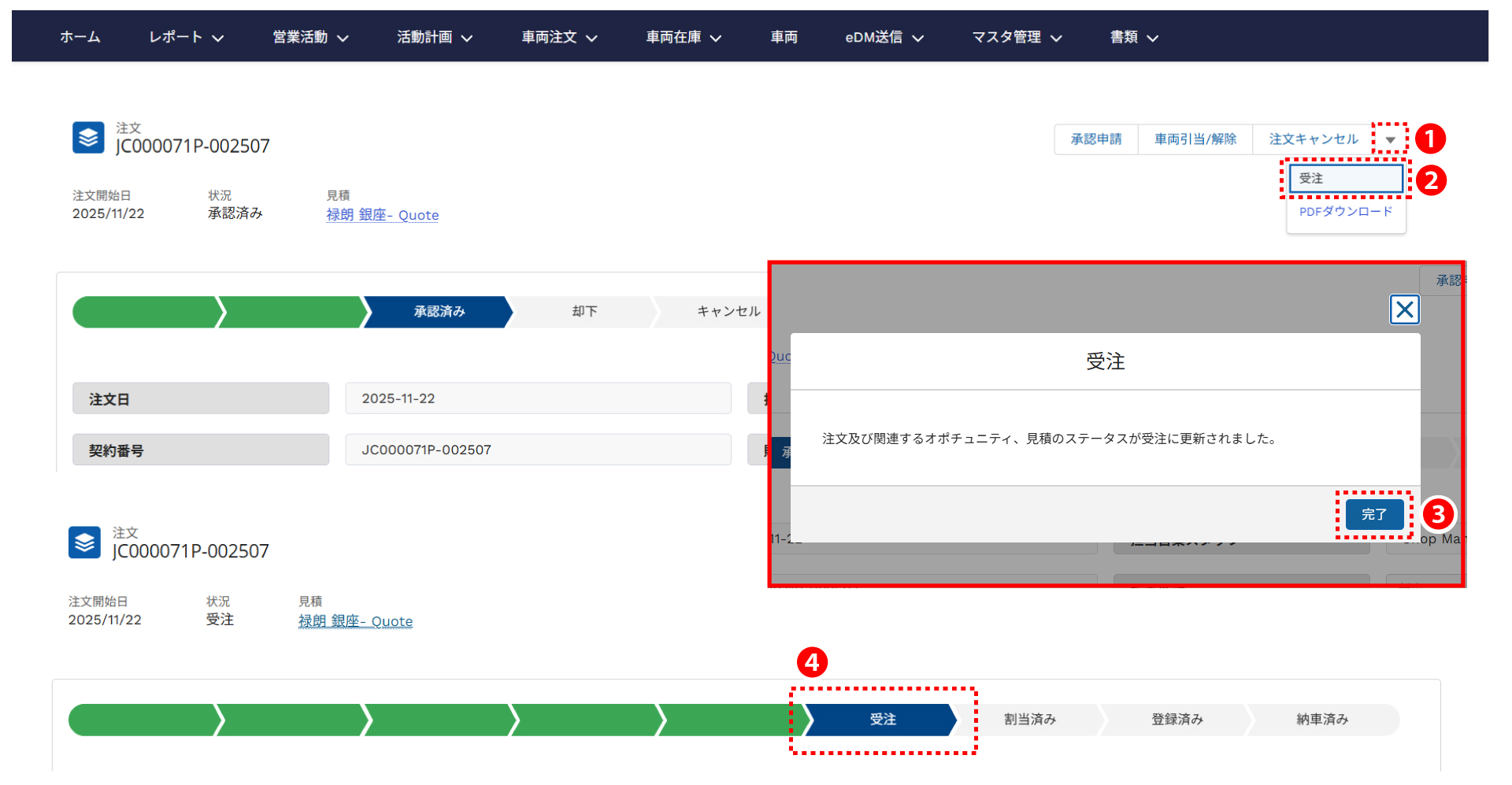
表示させた注文のステータスを受注に進めます。
注文のステータスが受注に更新されると、オポチュニティも受注のステータスに自動的に更新されます。この段階でStellantisジャパンは受注数をカウントします。
❶ お客様と合意した注文画面が開いたら、画面右上の「▼」ボタンをクリックします。
❷「受注」をクリックします。
❸「受注」画面が立ち上がります。「完了」ボタンをクリックします。
❹ ステータスが「受注」に更新されます。
❺ 店長/セールスマネジャーや担当スタッフに車両の割り当てを依頼します。
※注文のステータスを「受注」に進めると、同じオポチュニティ上で作成された他の見積、注文のステータスは自動的にキャンセルに更新されます。
車両の引当
車両の引当は、店長・セールスマネージャー権限と本社権限のユーザーのみが操作可能です。
注文にお客様の購入予定の車両を引き当てます。
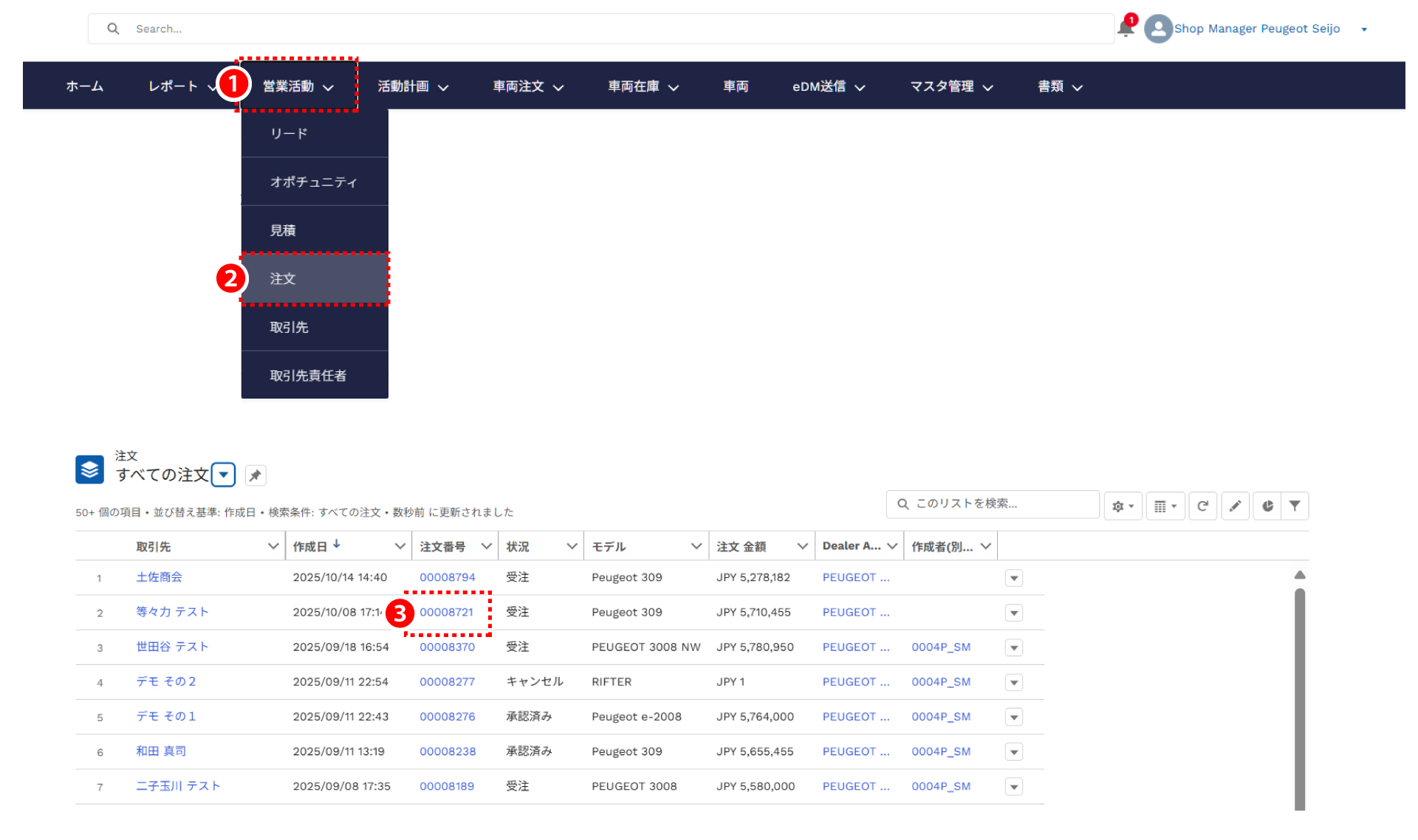
車両を引き当てる注文を表示します。
❶メニューバーの「営業活動」をクリックします。
❷「注文」をクリックします。
❸ 注文一覧が表示されたら、該当する注文の「注文番号(青文字)をクリックします。
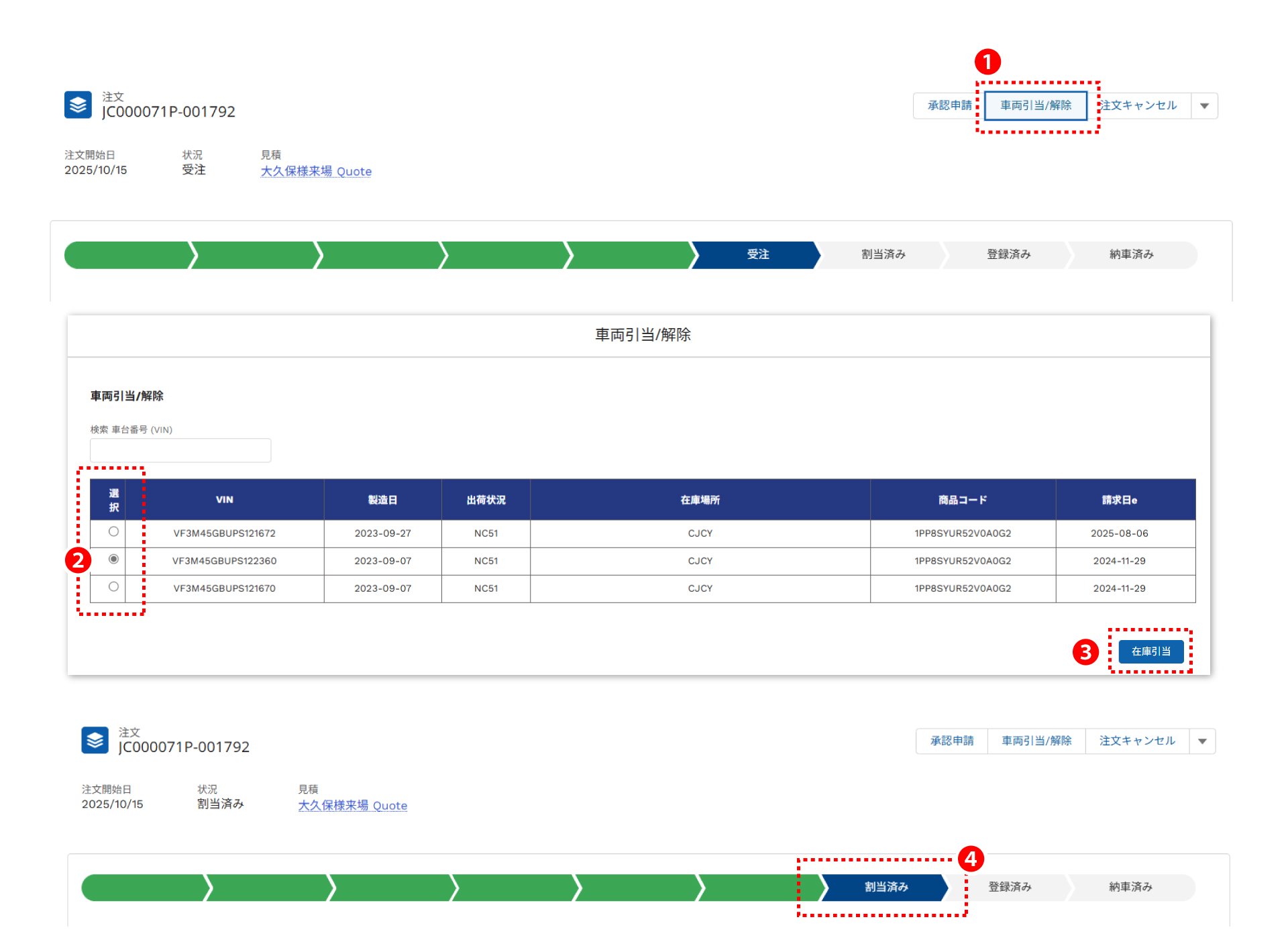
該当の注文で車両を引き当てます。
注文にVINが割り当てされている場合、ディーラー在庫にその車両は表示されなくなり、他の注文には割り当てできなくなります。
また、登録前であれば割り当ての解除/再割り当てが可能です。
❶「車両引当/解除」をクリックします。
❷ 車両引当/解除画面が立ち上がるので、該当するVINの「選択」(〇)をクリックします。
❸ 車両を選択すると「在庫引当」ボタンが表示されるので、「在庫引当」ボタンをクリックします。
❹ ステータスが「割当済み」に更新されます。
❺ セールススタッフに車両の引き当てが完了したことを知らせます。
※注文の受注かつ、VIN割当がされるとステータスが「割当済み」に更新されます。
在庫オーダー番号の注文への紐づけ
注文画面の「オーダー番号」欄より、注文書と在庫オーダーを紐づけることができます。在庫は発注済みであるが、車両が未出荷のため、すぐに車両引当ができない場合などにご活用いただけます。
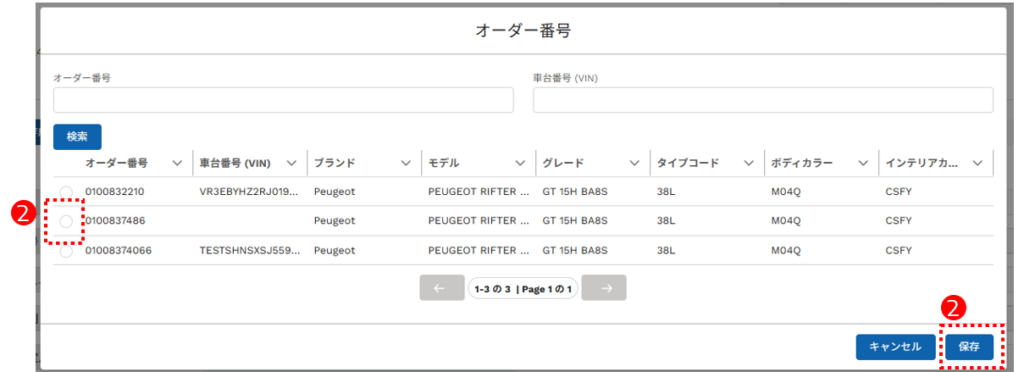
❶ 注文画面の「オーダー番号」欄の虫眼鏡アイコンをクリックすると、注文に紐づけ可能な在庫オーダーの一覧が表示されます。

❷ 紐づけする在庫オーダーにチェックを入れ、「保存」ボタンをクリックします。
❸ 紐づけが完了すると、注文画面上に在庫オーダー番号が反映されます。

※オーダー状況やディーラー在庫画面上の該当車両の「注文番号」欄にも注文番号が反映され、その車両が既に注文書に紐づけされていることを確認できます。これらの画面上で注文番号をクリックすると、紐づけされた注文画面が表示されます。
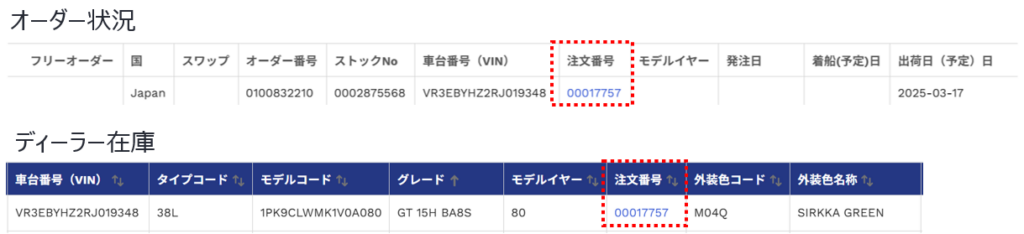
※同時に2つ以上の注文書に同じ在庫オーダーを紐づけることはできません。
※「オーダー番号」欄の「×」をクリックすると、紐づけを解除できます。
ただし、車両が引当済みの場合は解除できません。
※同じ在庫オーダーを複数の注文へ紐づけることはできません。